Ici, vous sélectionnez les employés que vous souhaitez inclure dans la prochaine exécution de la paie. Cela permet d’éviter des erreurs ultérieures après la soumission de la paie.
- Allez dans Paie > Paramètres de la paie
- Dans le menu horizontal interne, sélectionnez l’onglet EMPLOYÉS
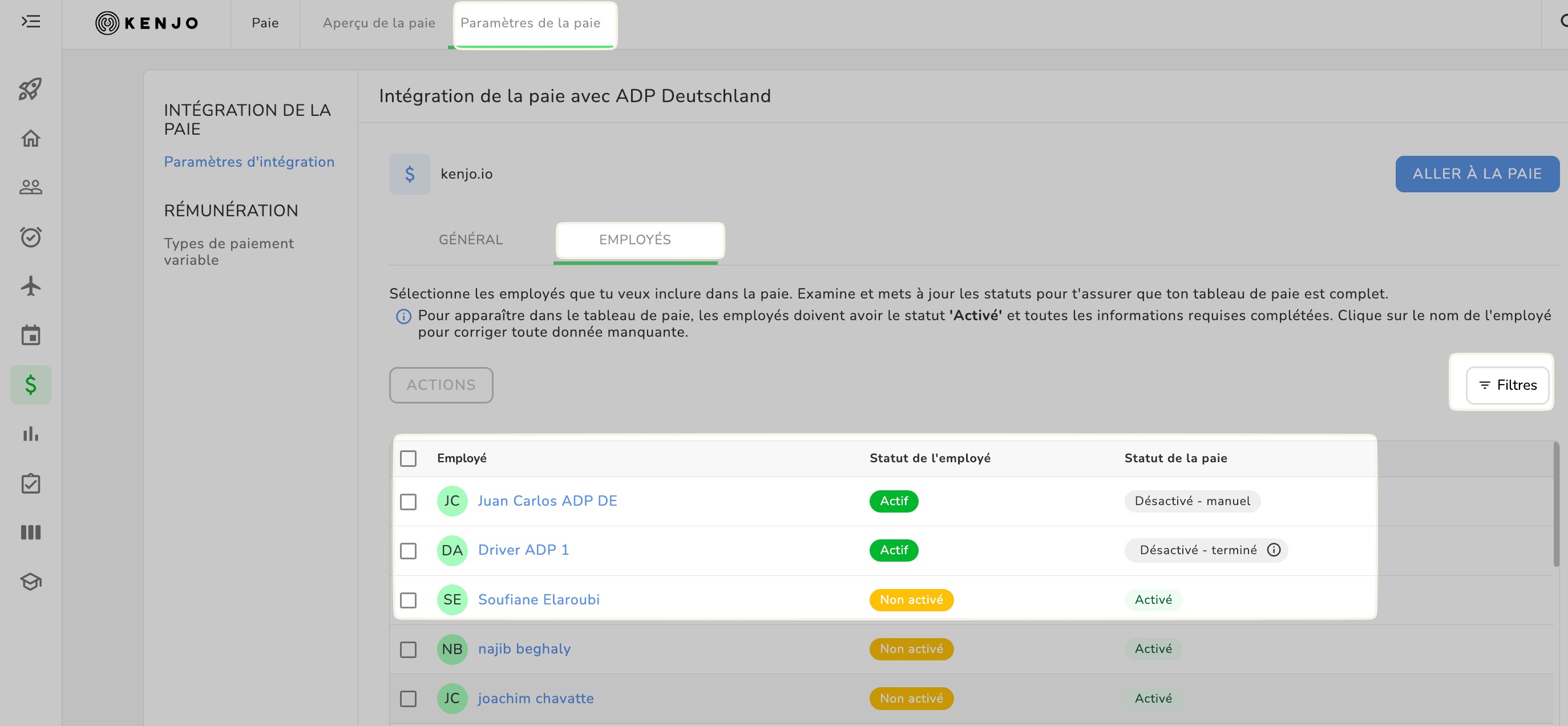
Vous pouvez consulter à la fois le statut de l’employé (actif, non activé et désactivé) ainsi que les différents statuts de paie.
- Cliquez sur Filtrer à droite pour rechercher des statuts spécifiques.
Vue d’ensemble des statuts de paie
| activé | L’employé est inclus dans la prochaine exécution de la paie |
| activé jusqu’au [date] | L’employé reste actif dans la paie jusqu’au dernier jour de sa dernière période de paie. Par exemple, si l’employé quitte l’entreprise le 15/01, il restera actif jusqu’au 31/01 et sera donc inclus dans la période de paie de janvier. |
| activé – données incomplètes | Des informations de base manquent pour cet employé. Veuillez les compléter. |
| désactivé | L’employé n’est pas inclus dans la prochaine exécution de la paie |
| désactivé – manuel | L’employé a été désactivé manuellement pour la paie. |
| désactivé – départ | Désactivé automatiquement en fonction de la date de départ enregistrée |
Activer ou désactiver des employés
- Allez dans Paie > Paramètres de la paie
- Dans le menu horizontal interne, sélectionnez l’onglet EMPLOYÉS
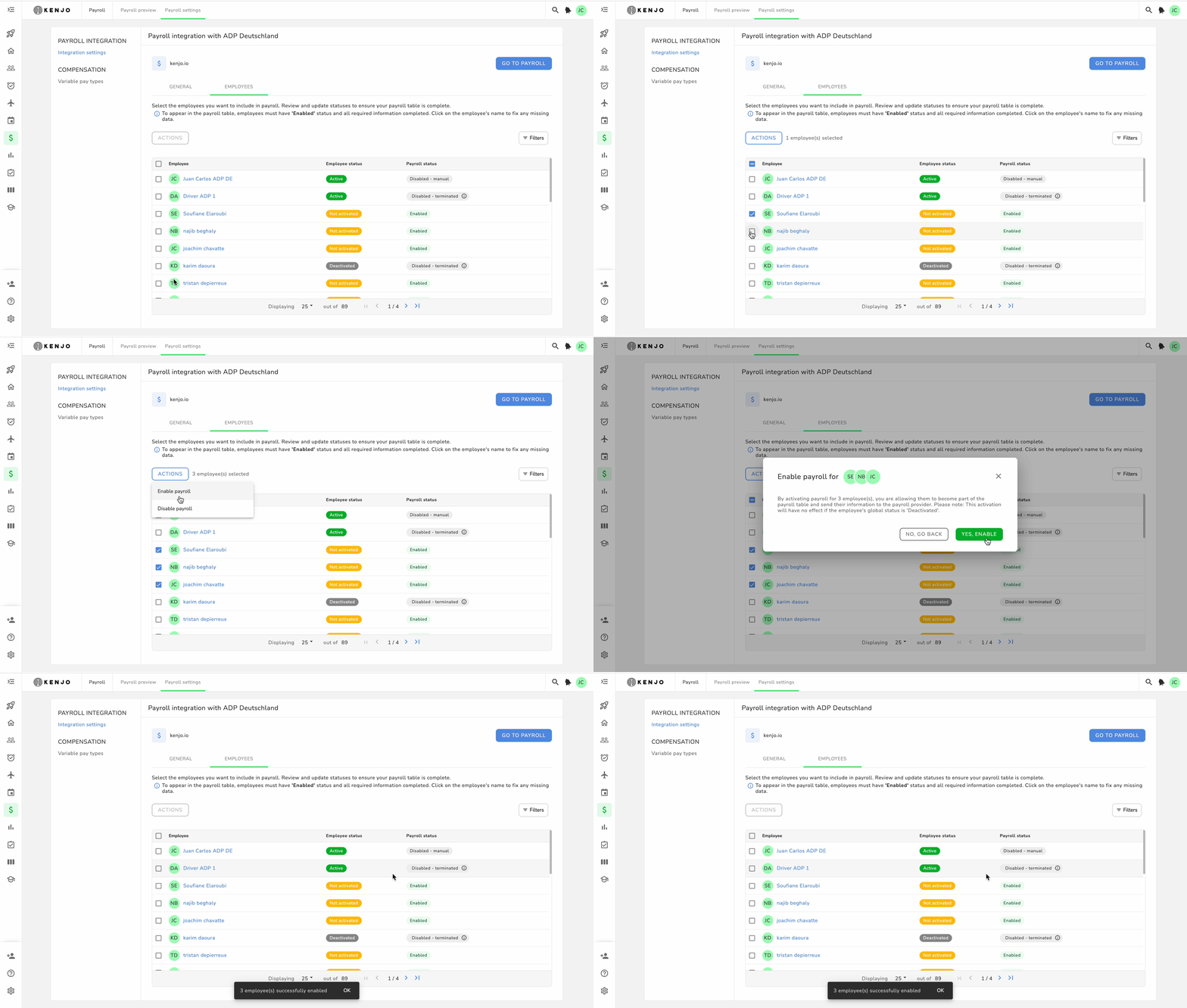
- Sélectionnez un, plusieurs ou tous les employés en cochant la case à droite du nom de l’employé
- Cliquez sur ACTIONS
- Sélectionnez activer ou désactiver
Compléter les informations manquantes de l’employé
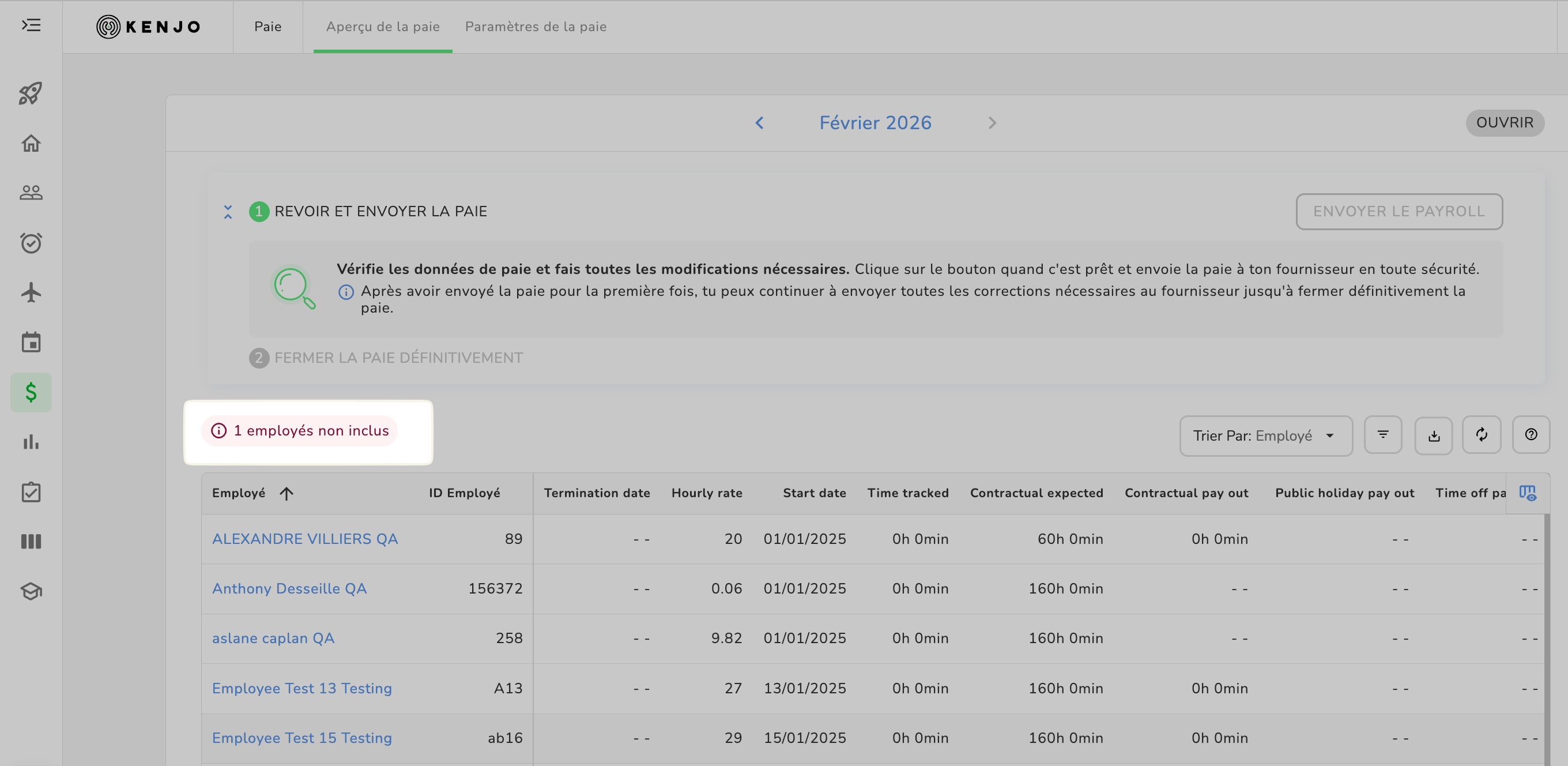
Si des informations importantes sur l’employé, telles que l’identifiant de l’employé ou la date de début, manquent pour les employés sélectionnés pour la paie, un message d’erreur s’affichera dans l’aperçu de la paie. Vous devez (!) compléter ces informations, sinon vous ne pourrez pas soumettre la paie.
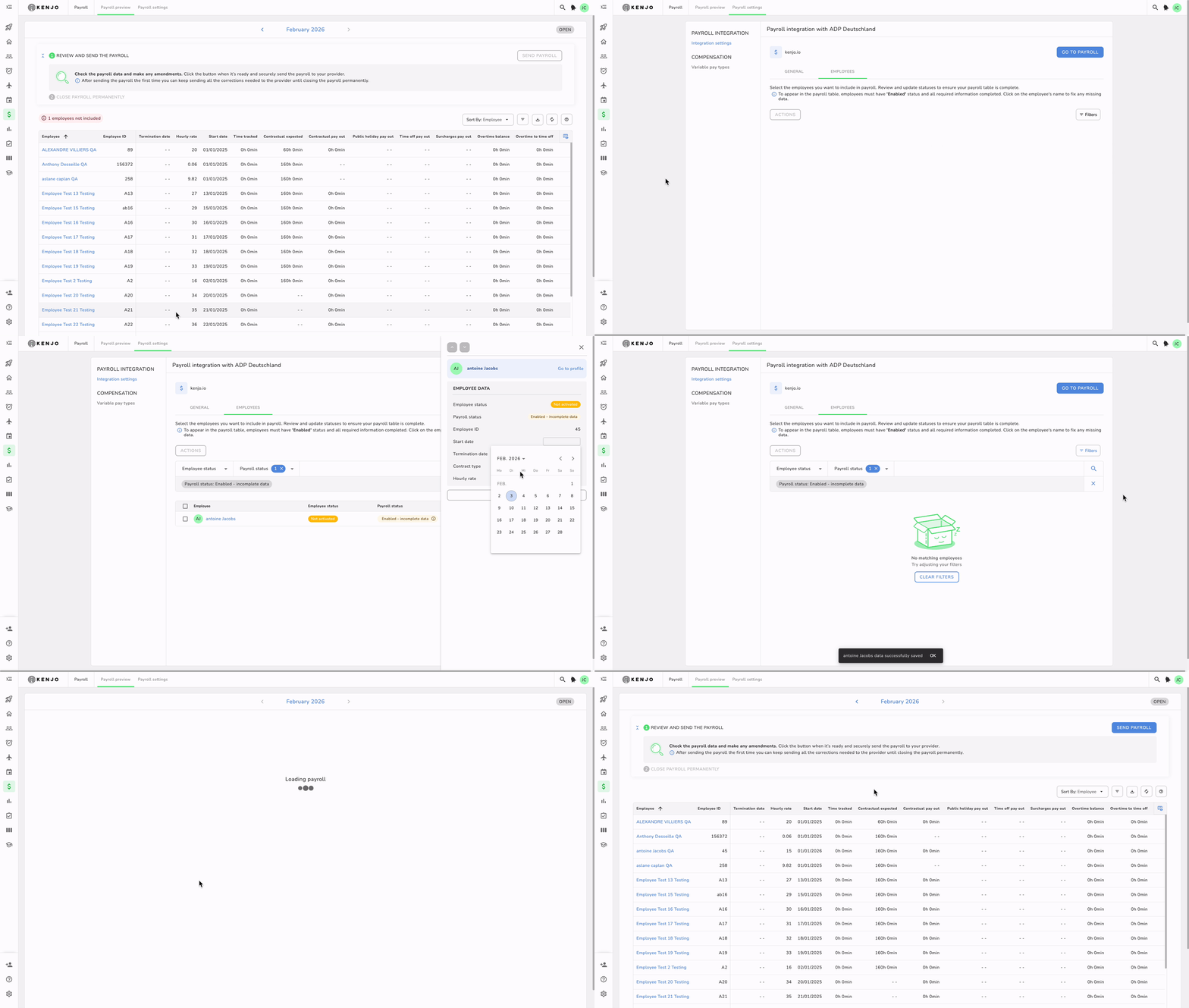
Pour compléter les informations manquantes :
- Cliquez sur Employé non inclus
- Cliquez sur Aller aux paramètres
- Cliquez sur le nom de l’employé
- Complétez les informations incomplètes dans la fenêtre contextuelle à droite en cliquant sur le champ surligné en rouge intitulé Incomplet
- Cliquez sur ENREGISTRER
Cet article a-t-il été utile ?
C'est super !
Merci pour votre commentaire
Désolé ! Nous n'avons pas pu vous être utile
Merci pour votre commentaire
Commentaires envoyés
Nous apprécions vos efforts et nous allons corriger l'article