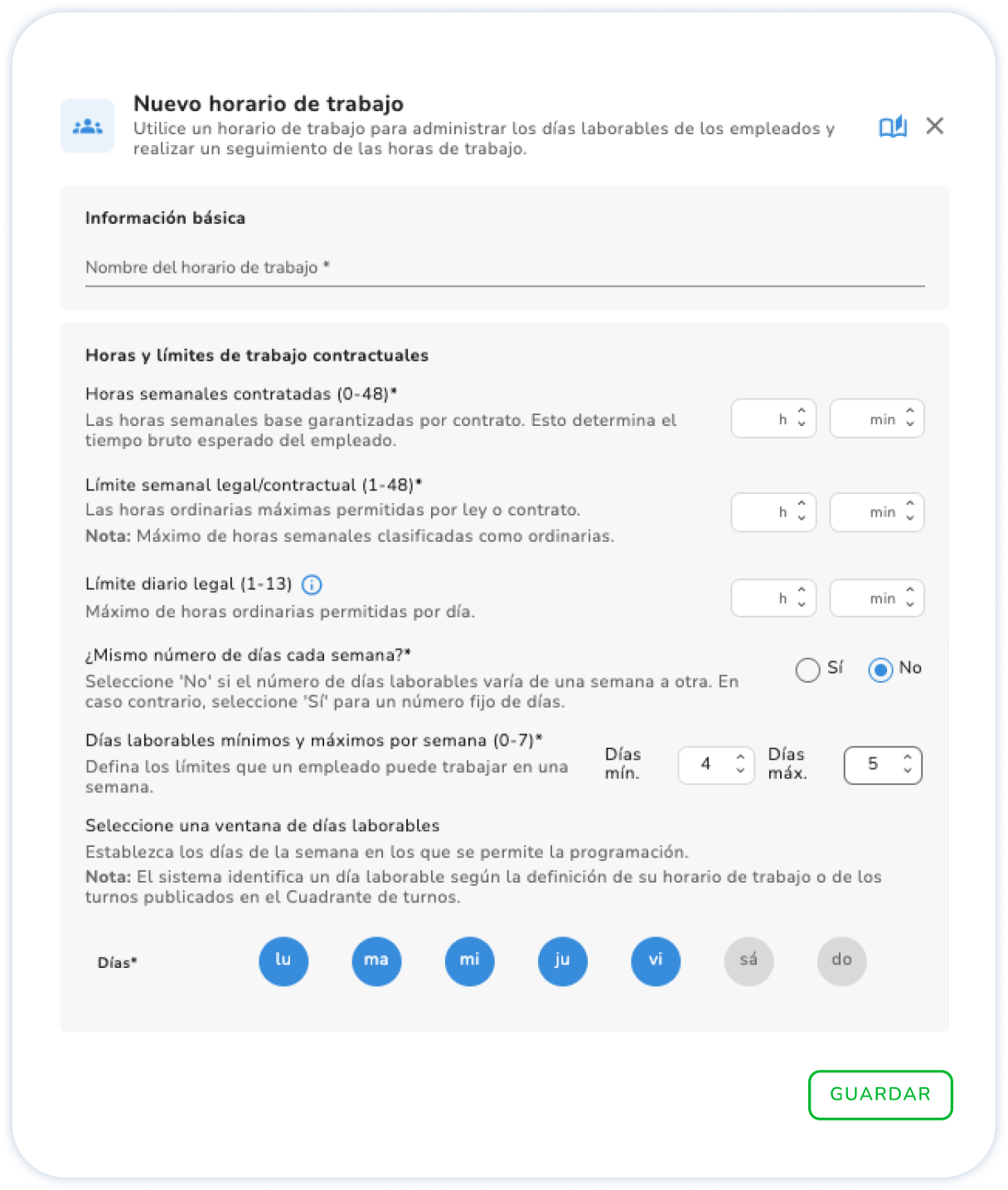
2. Define el número mínimo de días laborables de una semana y el número máximo
Ejemplo:
Semana 1: 2 días laborables --> así que el mínimo de días es 2
Semana 2: 6 días laborables --> así que el máximo de días es 6
Esta configuración es ideal para roles basados en turnos o horarios muy variables, como en hostelería o retail.
3. Define la ventana de días laborables (lun-dom) en la que el empleado podría trabajar potencialmente.
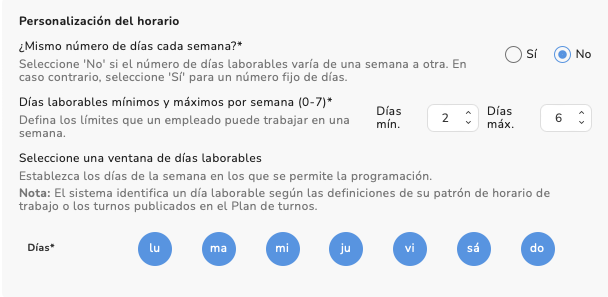

Ejemplo: Te presentamos a Liza, una bartender de hotel que sigue un horario rotativo de tres semanas. Sus horas cambian a través de un ciclo constante: trabaja cuatro días durante la Semana A, se relaja en un tramo más corto de tres días para la Semana B, y aumenta a una semana de seis días para la Semana C.
Opción: Sí
1. Selecciona Sí si el empleado siempre trabaja el mismo número de días por semana.
Ejemplo:
5 días laborables cada semana
Si seleccionas Sí, también debes definir:
2. Indica el número de días laborables que el empleado trabaja cada semana.
3. Selecciona una ventana de días laborables
El rango de días en los que pueden ocurrir esos días laborables.
Ejemplo:
Días laborables por semana: 4
Ventana de trabajo: Lunes–viernes
Esta configuración proporciona flexibilidad al elegir qué días específicos se trabajan cada semana.
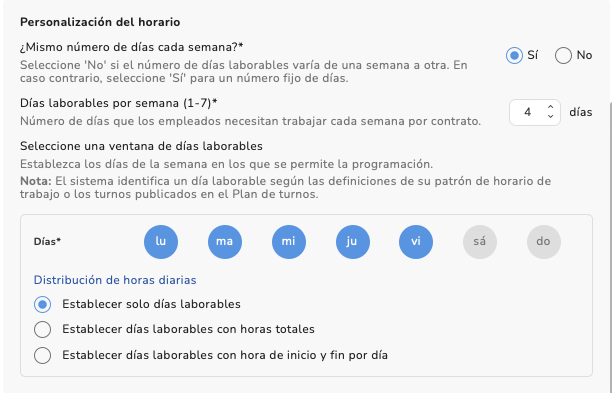

Ejemplo: Esta es Mónica, es Product Manager y trabaja siempre 5 días a la semana, casi siempre de lunes a viernes.
Paso 4. Elegir el modo de distribución de horas diarias
1. Selecciona cómo se definen las horas diarias
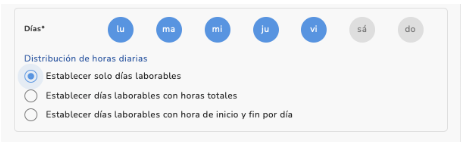
Cuando seleccionaste Sí para el mismo número de días cada semana y seleccionaste los Días* puedes elegir diferentes opciones de distribución de horas diarias.
Opción 1: Establecer solo días laborables
Ideal para:
El sistema solo rastrea el total de horas semanales y no impone horas fijas por día.
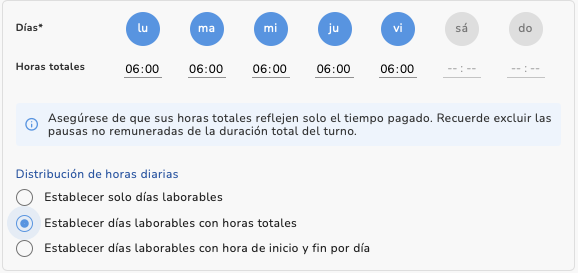
Opción 2: Establecer días laborables con horas totales
Ideal para empleados que trabajan un número fijo de horas por día pero no tienen horas de inicio y fin fijas.
Ejemplo:
8 horas por día
hora de inicio flexible
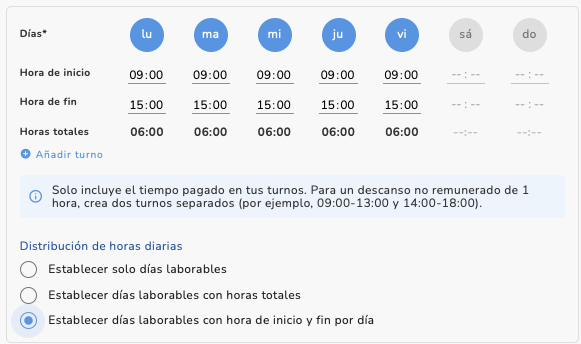
Opción 3: Establecer días laborables con horas de inicio y fin
Ideal para horarios fijos tradicionales.
Ejemplo:
El sistema registra horas exactas de inicio y fin para cada día laborable. Consulta más detalles a continuación en la sección cómo gestionar descansos
6. Ejemplos de configuración
 Ejemplo A: Trabajadora de oficina con días rotativos como Mónica
Perfil
Configuración
Establece ¿Mismo número de días? en Sí.
Introduce 5 días para Días laborables por semana.
Selecciona Lun–Sáb en la Ventana de trabajo.
Elige Establecer días laborables con horas totales bajo Distribución diaria.
Introduce 07:00 horas por día.
Resultado
El sistema espera 35 horas a lo largo de 5 días, pero los días exactos de trabajo pueden variar dentro de la ventana de lunes a sábado.
 Ejemplo B: Personal de restaurante con alta variabilidad como Liza
Perfil
Configuración
Establece ¿Mismo número de días? en No.
Selecciona Lun–Dom en la Ventana de trabajo.
Elige Establecer solo días laborables bajo Distribución diaria.
Resultado
El sistema se centra en el objetivo semanal de 32 horas.
Las horas se pueden distribuir entre menos turnos largos o más turnos cortos, dependiendo de las necesidades operativas.
7. Gestionar los descansos correctamente
Entiende cómo afectan los descansos a las horas de trabajo
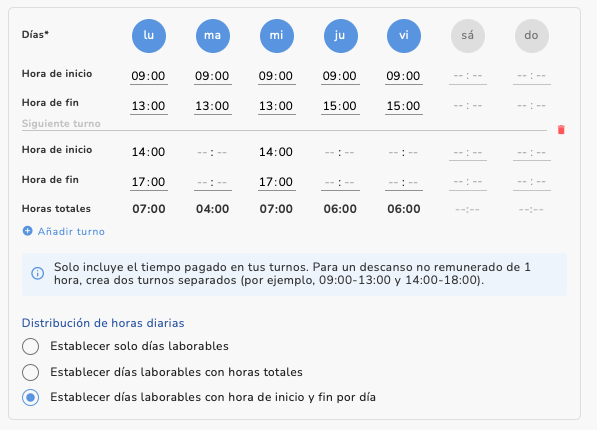
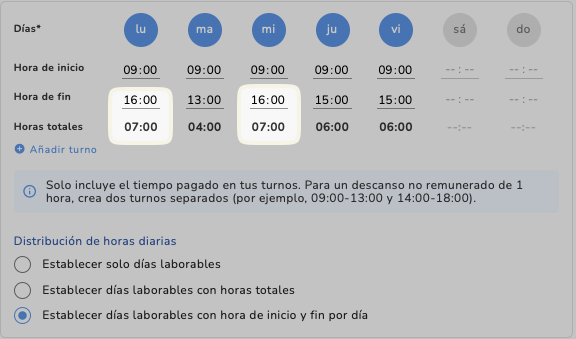
El total de horas introducido en el horario debe reflejar solo el tiempo de trabajo pagado.
Si los empleados tienen un descanso no pagado, puedes gestionarlo de dos maneras:
Opción 1: Crear dos turnos
Ejemplo:
Opción 2: Deducir el descanso del total diario
Ejemplo:
8. Asignar el Horario de trabajo a los empleados
Asignar empleados durante la creación del horario
Al crear un horario de trabajo, puedes seleccionar directamente a los empleados que deben utilizarlo.
También puedes asignar horarios de trabajo más tarde.
Abre un Perfil de empleado.
Ve a la pestaña Perfil personal.
Desplázate hacia abajo hasta la sección Horario de trabajo .
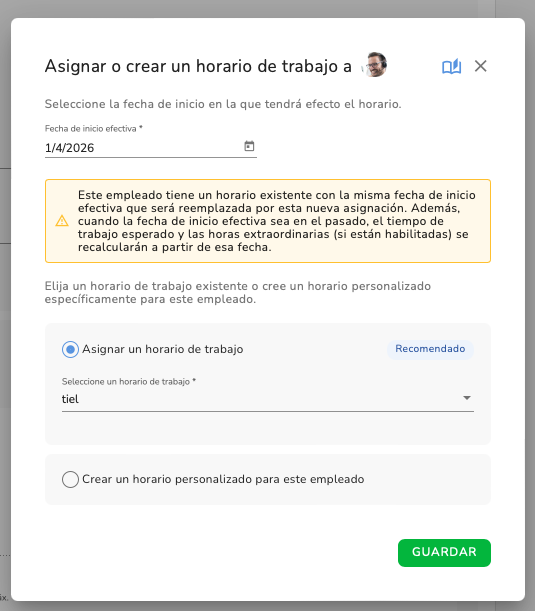
Selecciona ASIGNAR HORARIO DE TRABAJO.
Elige una fecha de efecto para la asignación.
Elige Asignar un horario de trabajo.
Haz clic en GUARDAR.