Suivez les certifications et les qualifications de votre équipe sans le chaos des feuilles de calcul ; désormais aussi avec l'application mobile Kenjo ! Vous saurez qui apprend quoi et où en est chaque processus.
Obtenez une visibilité complète sur les efforts de développement de votre équipe en un seul coup d'œil. De plus, informez vos employés par des notifications lorsqu'il est temps de renouveler leurs certificats ou lorsqu'une nouvelle formation leur a été attribuée.
TABLE DES MATIÈRES
- Comment les employés peuvent trouver une formation
- Comment les employés suivent les formations depuis leur mobile
- Comment les employés peuvent terminer les formations (avec et sans certificat)
- Notifications pour les employés
Comment les employés peuvent trouver une formation
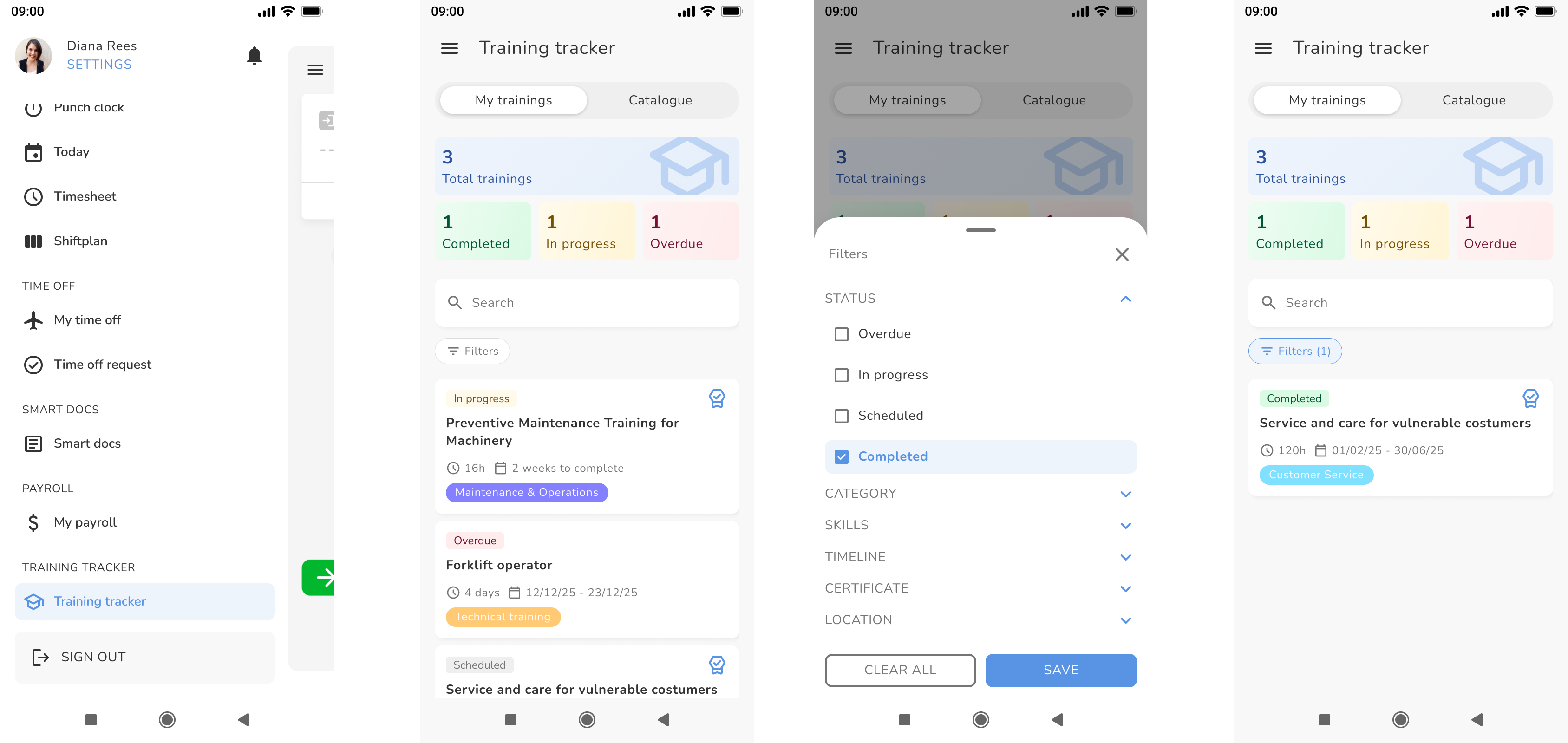
- Connectez-vous à l'application mobile Kenjo
- Allez dans Gestion de la formation (Training Tracker)
- Sélectionnez l'onglet Mes formations (formations déjà attribuées à l'employé) ou Catalogue (toutes les formations disponibles)
- Cliquez sur Filtres sous la barre de recherche pour filtrer les formations par statut, catégorie, compétences et plus, ou recherchez une formation par son nom
Comment les employés suivent les formations depuis leur mobile
- Sélectionnez une formation dans la section Mes formations
- Accédez à tous les documents de formation : audios, fichiers, PDFs ou présentations (PPT)
Comment les employés peuvent terminer les formations (avec et sans certificat obligatoire)
Sans certificat :
- Cliquez sur la formation correspondante dans la section Mes formations
- Allez dans l'onglet Information
- Cliquez sur TERMINER LA FORMATION en bas
Avec certificat :
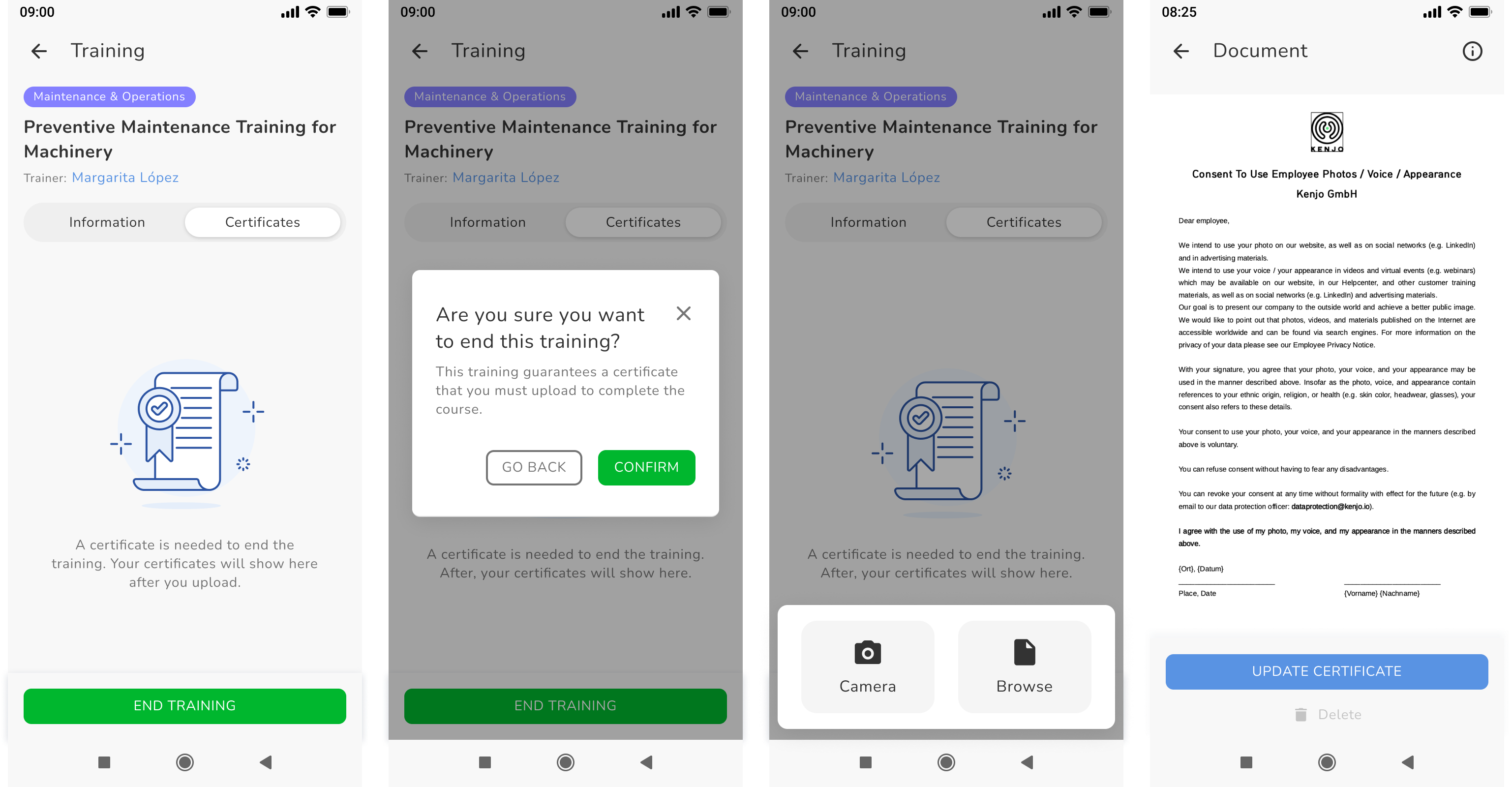
- Cliquez sur la formation correspondante dans la section Mes formations
- Allez dans l'onglet Certificats
- Cliquez sur TERMINER LA FORMATION en bas
- Cliquez sur CONFIRMER
- Sélectionnez le chargement du certificat via l'appareil photo ou en parcourant vos fichiers
- Vérifiez l'aperçu du document
- Cliquez sur METTRE À JOUR LE CERTIFICAT
Notifications pour les employés
Les employés reçoivent une notification sur leur mobile lorsque :
- Les certificats sont sur le point d'expirer ou ont expiré
- De nouvelles formations leur sont attribuées
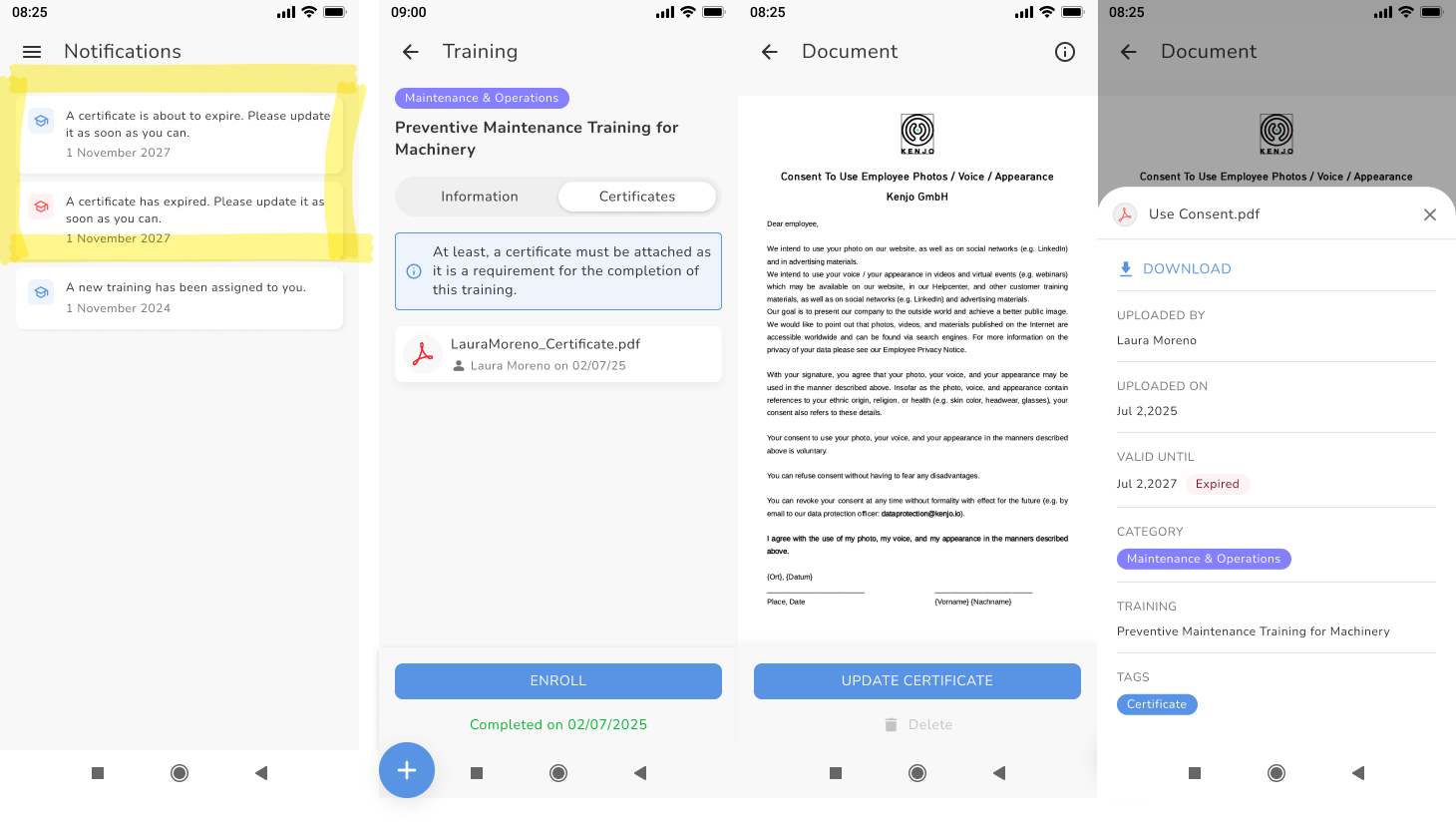
Lorsqu'un certificat est sur le point d'expirer ou a expiré :
- Cliquez sur la notification
- Cliquez sur S'INSCRIRE (ENROLL)
- Sélectionnez le chargement du certificat via l'appareil photo ou en parcourant vos fichiers
- Vérifiez le certificat
- Cliquez sur METTRE À JOUR LE CERTIFICAT
- Visualisez les détails du certificat récemment ajouté
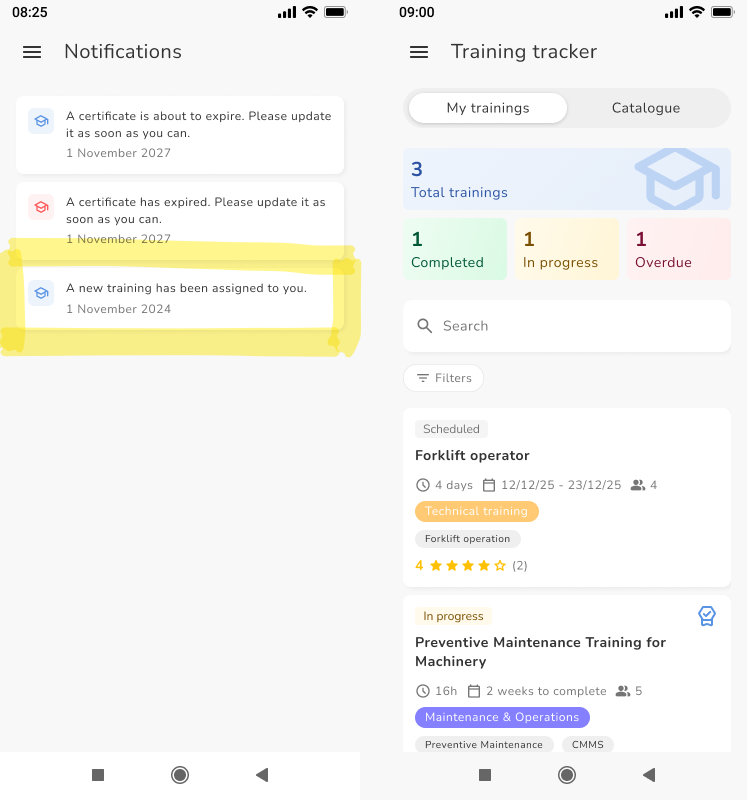
Lorsqu'une formation est attribuée à l'employé :
- Cliquez sur la notification
- Visualisez la nouvelle formation dans l'onglet Mes formations
Cet article a-t-il été utile ?
C'est super !
Merci pour votre commentaire
Désolé ! Nous n'avons pas pu vous être utile
Merci pour votre commentaire
Commentaires envoyés
Nous apprécions vos efforts et nous allons corriger l'article