Während Du in Kenjo einen Arbeitsplan für mehrere oder alle Mitarbeiter erstellen kannst, hast Du auch die Möglichkeit, einen individuellen, benutzerdefinierten Arbeitsplan für jeden Mitarbeiter innerhalb seines Mitarbeiterprofils zu erstellen. Der Vorteil eines benutzerdefinierten Arbeitsplans besteht darin, dass Du eine ganz eigene und persönliche Definition eines Arbeitsplans erstellen kannst, ohne einen unternehmensweiten Arbeitsplan anzulegen, den auch andere Mitarbeiter nutzen können. Zudem hilft es Dir, die Liste der unternehmensweiten Arbeitspläne übersichtlich zu halten.
INHALTSVERZEICHNIS
- Arbeitspläne im Mitarbeiterprofil
- Benutzerdefinierten Arbeitsplan erstellen oder zuweisen
- Option 1: Erstelle neu
- Option 2: Wähle Werte aus existierendem Arbeitsplan
- Bearbeite oder lösche benutzerdefinierte Arbeitspläne
Arbeitspläne im Mitarbeiterprofil
- Gehe zu Mitarbeiterprofil > Arbeitsplan
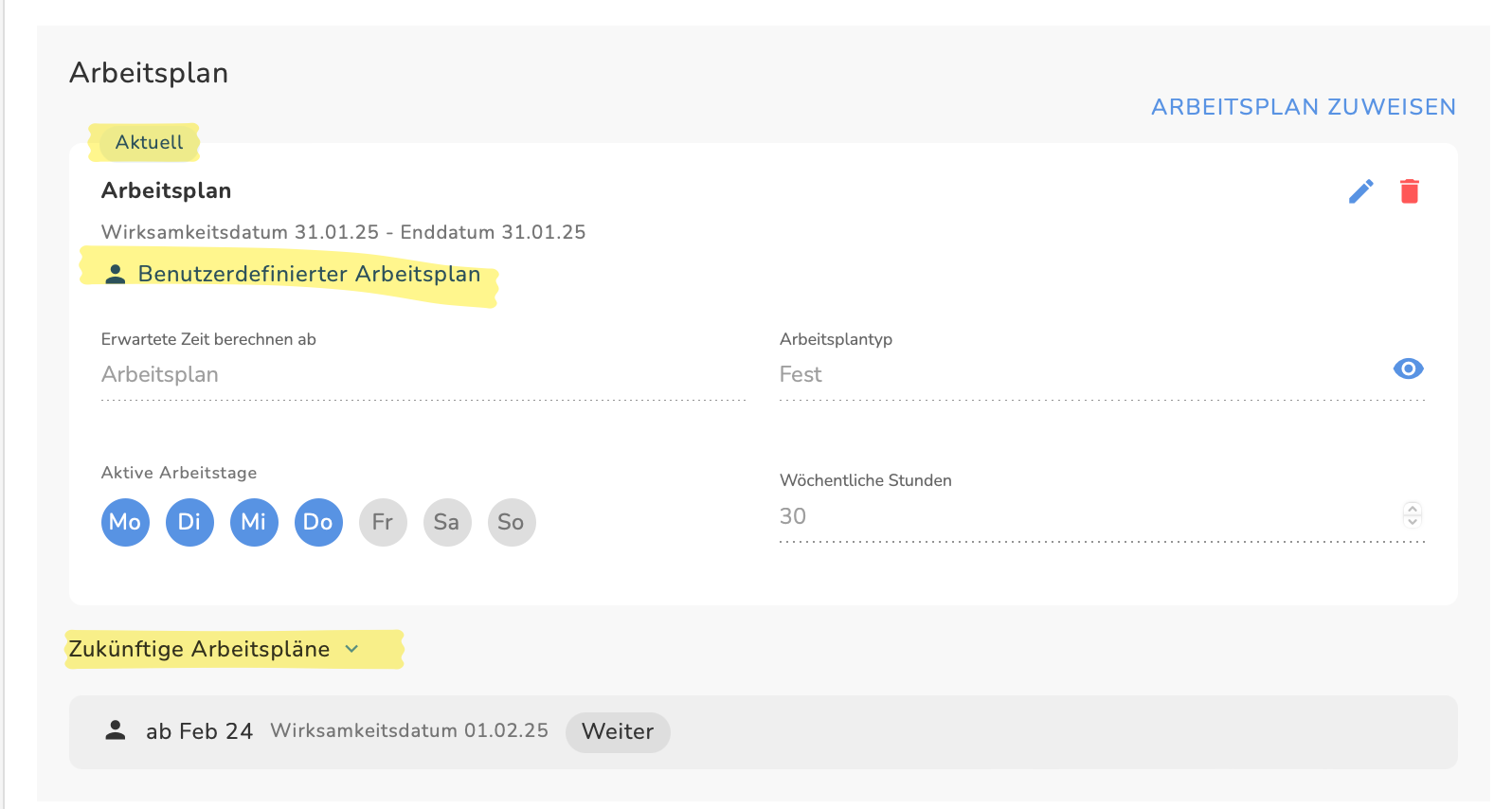
Hier kannst du als Administrator unter Arbeitsplan den aktuellen Arbeitsplan einsehen, dem der Mitarbeiter zugewiesen ist.
Das kleine Personen-Symbol neben dem benutzerdefiniertem Arbeitsplan zeigt an, dass dieser Mitarbeiter einen individuellen Arbeitsplan nutzt und keinen unternehmensweiten Arbeitsplan.
Das Dropdown-Menü bei Vergangene Arbeitspläne oder Zukünftige Arbeitspläne zeigt Zuweisungen zu vorherigen oder zukünftigen Arbeitsplänen an, sowohl zu benutzerdefinierten als auch zu unternehmensweiten Arbeitsplänen. Um diese einzusehen, klicke auf den kleinen Pfeil neben Zuvor zugewiesene Arbeitspläne.
Benutzerdefinierten Arbeitsplan erstellen oder zuweisen
Folge diesen Schritten, um einen neuen benutzerdefinierten Arbeitsplan für einen Mitarbeiter zu erstellen:
- Klicke auf Arbeitsplan zuweisen
- Dieses Fenster wird sich öffnen:
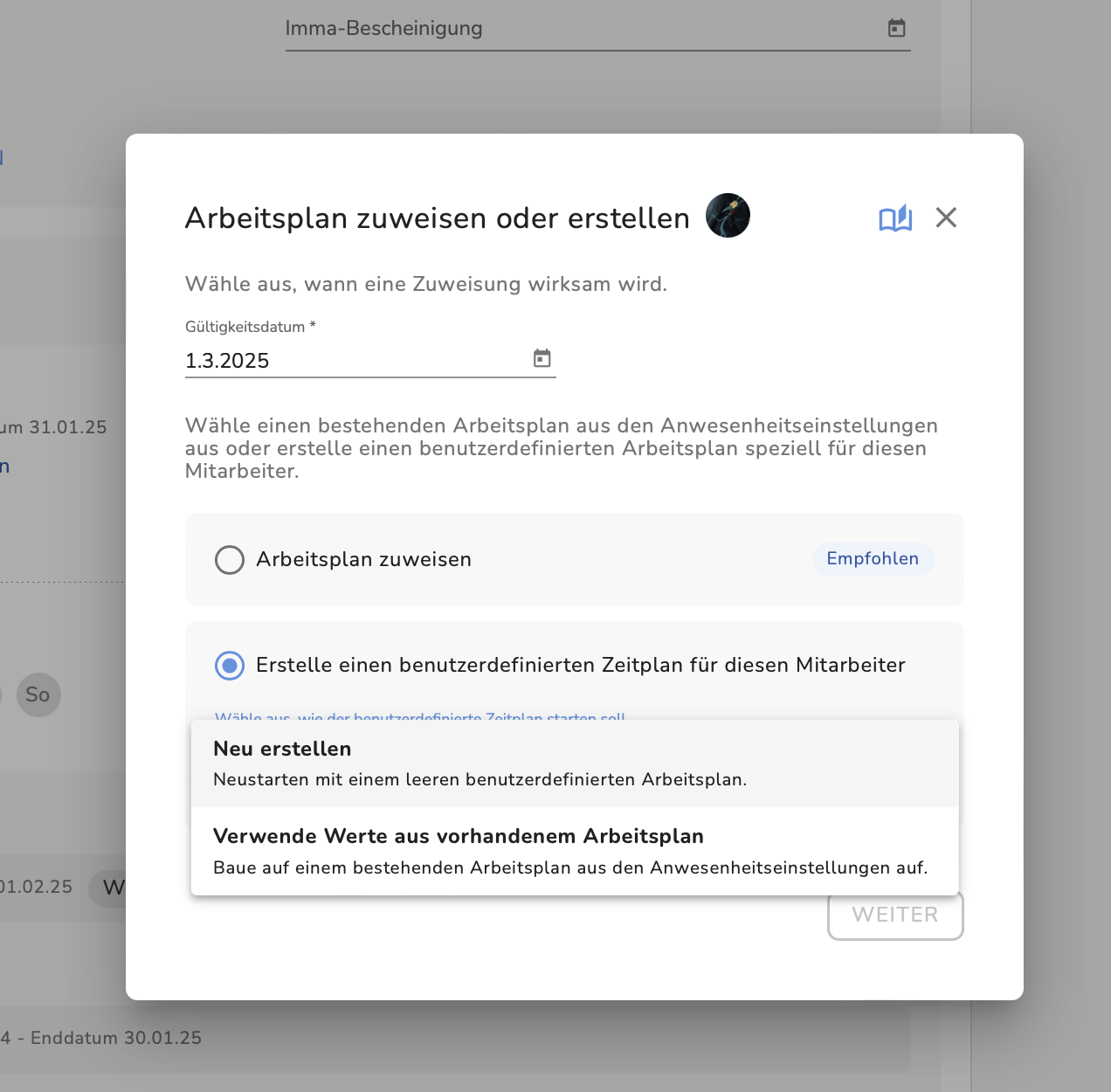
- Lege das Startdatum für den benutzerdefinierten Arbeitsplan dieses Mitarbeiters fest.
- Klicke auf benutzerdefinierten Zeitplan für diesen Mitarbeiter erstellen.
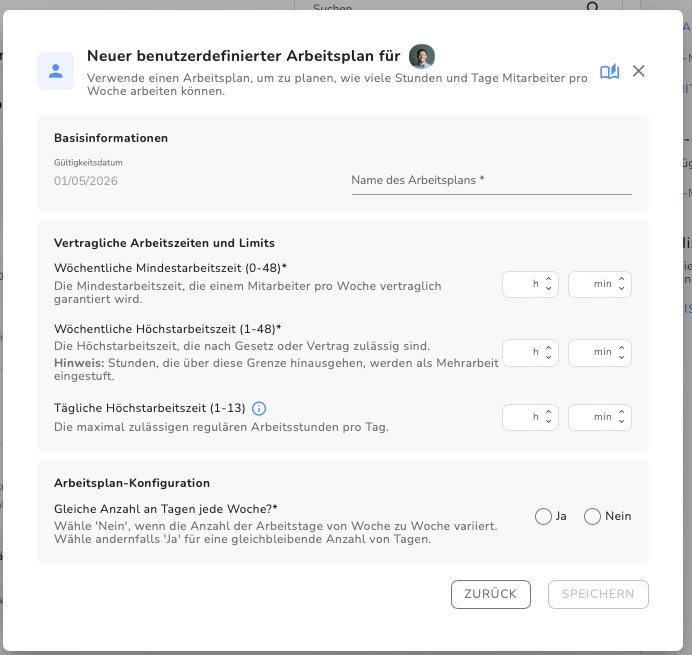
Fülle die Details aus. Wenn Du mehr Informationen brauchst, um Deine Arbeitspläne zu konfigurieren, lies diesen Detailartikel.
Schritt 1: Basisinformationen definieren
1. Name des Arbeitsplans* (Pflichtfeld)
Gib dem Arbeitsplan einen klaren und erkennbaren Namen.
Schritt 2: Mindest- und Höchstarbeitszeiten festlegen
1. Wöchentliche Mindestarbeitszeit (0-48)* (Pflichtfeld)
Gib die im Vertrag des Mitarbeiters garantierten Wochenstunden an.
2. Wöchentliche Höchstarbeitszeit (1-48)* (Pflichtfeld)
Gib die maximal zulässige Anzahl an Stunden pro Woche an. Jede erfasste Zeit über diesem Limit wird als Mehrarbeit eingestuft.
3. Tägliche Höchstarbeitszeit
Gib die maximal zulässige reguläre Arbeitszeit pro Tag an (zum Beispiel 10 oder 12 Stunden, je nach regionalen gesetzlichen Vorschriften).
Schritt 3: Die Arbeitswoche in der Arbeitsplan-Konfiguration erstellen
1. Wähle die Option (Ja oder Nein) für Gleiche Anzahl an Tagen pro Woche, die am besten zum Arbeitsmuster des Mitarbeiters passt.Dieser Abschnitt bestimmt, wie sich die Arbeitswoche des Mitarbeiters verhält.
Option: Nein
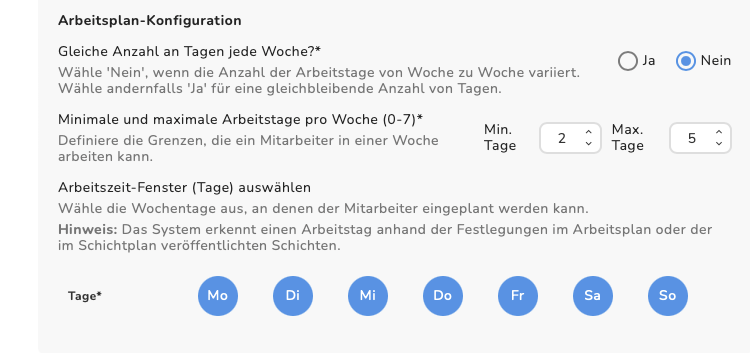
1. Wähle Nein aus, wenn die Anzahl der Arbeitstage von Woche zu Woche variieren kann.
Minimale und maximale Arbeitstage pro Woche (0-7)* (Pflichtfeld)
2. Definiere die minimalen Arbeitstage einer Woche und die maximalen Tage einer Woche.
Diese Konfiguration ist ideal für schichtbasierte Rollen oder stark variierende Pläne, wie im Gastgewerbe oder Einzelhandel.
3. Definiere das Arbeitstag-Fenster (Mo-So), in dem der Mitarbeiter potenziell arbeiten könnte.

Beispiel: Das ist Liza, eine Barfrau im Hotel, die einem rotierenden Drei-Wochen-Plan folgt. Ihre Stunden verschieben sich in einem beständigen Zyklus: Sie arbeitet vier Tage in Woche A, hat eine kürzere Zweii-Tage-Phase in Woche B, und steigert sich auf eine Sechs-Tage-Woche in Woche C.
Option: Ja
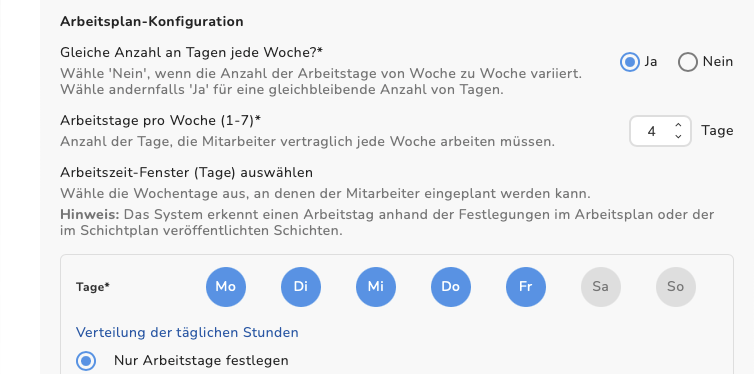
1. Wähle Ja aus, wenn der Mitarbeiter immer die gleiche Anzahl an Tagen pro Woche arbeitet.
Beispiel: 5 Arbeitstage pro Woche
Wenn Du Ja wählst, musst Du außerdem Folgendes definieren:
2. Gib die Anzahl der Arbeitstage an, die der Mitarbeiter jede Woche arbeitet.
3. Wähle ein Arbeitstag-Fenster aus.
Der Zeitraum, in dem diese Arbeitstage stattfinden können.Beispiel: Arbeitstage pro Woche: 4
Arbeitsfenster: Montag–Freitag
Diese Konfiguration bietet Flexibilität bei der Wahl, welche spezifischen Tage pro Woche gearbeitet werden.

Beispiel: Das ist Moníca, sie ist Produkt-Managerin und arbeitet immer 4 Tage die Woche, meistens von Montag bis Donnerstag. Ab und an arbeitet sie jedoch auch freitags.
Option 2: Wähle Werte aus existierendem Arbeitsplan
- Wähle einen Arbeitsplan aus dem Dropdown-Menü aus
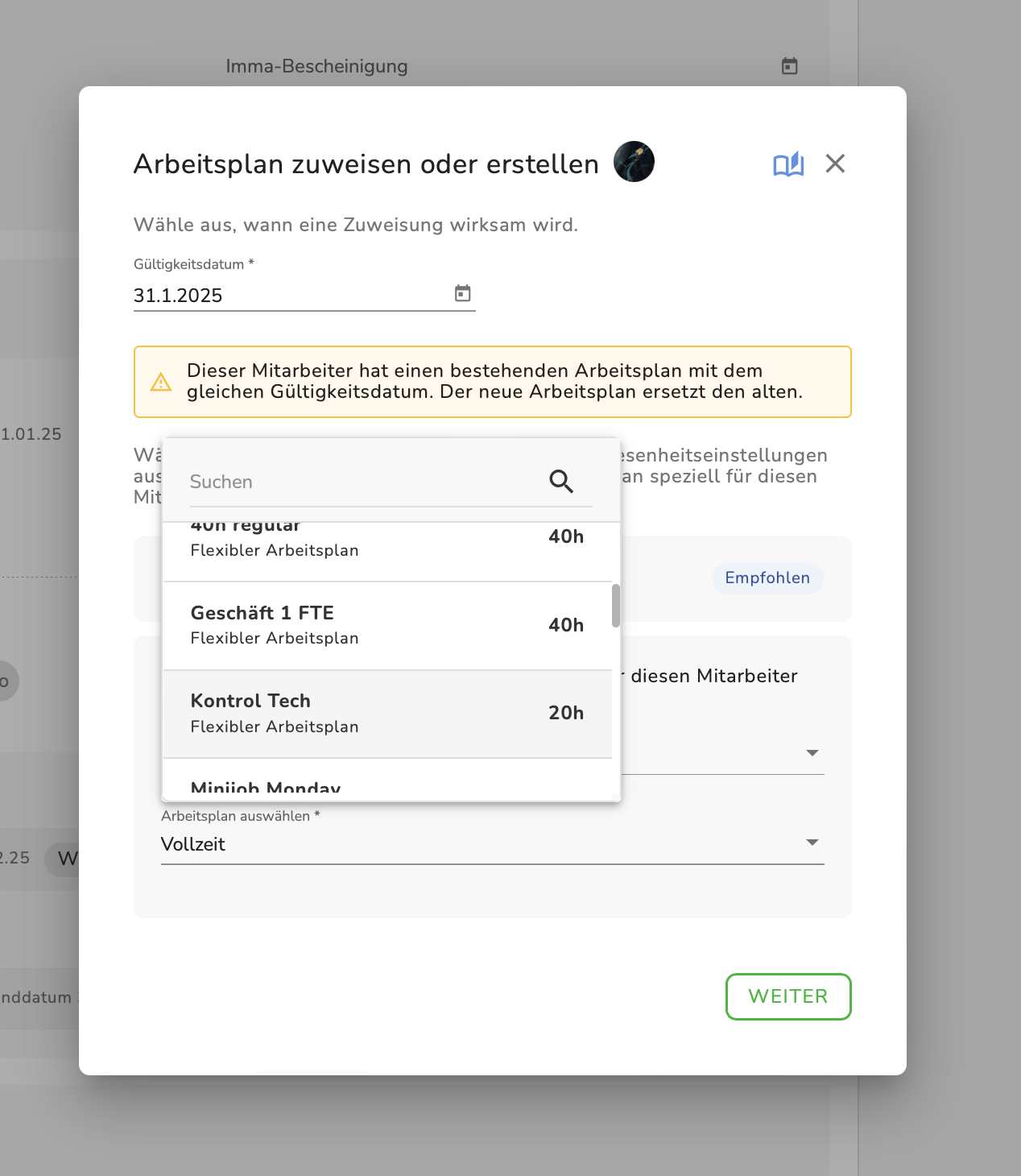
- Die Arbeitsplan-Einträge werden automatisch kopiert, passe sie nach deinen Wünschen an.
- Klicke WEITER.
Bearbeite oder lösche benutzerdefinierte Arbeitspläne
Du kannst die benutzerdefinierten Arbeitspläne bearbeiten, in dem du auf den Bearbeiten-Stift klickst.
Du kannst den Arbeitsplan löschen, in dem du auf das Mülleimer-Symbol klickst.
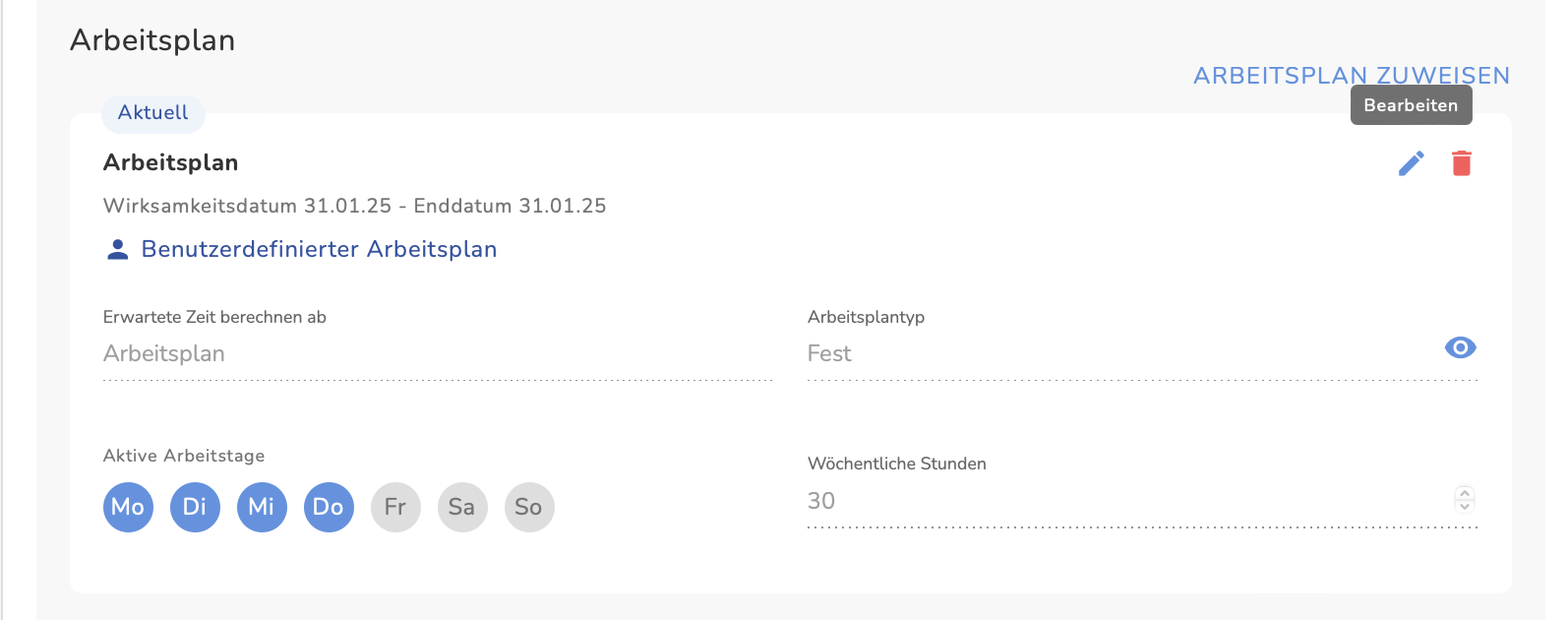
Hinweis: Das Startdatum kann in einem existierenden Arbeitsplan nicht geändert werden.
Hinweis: Wenn eine Neuberechnung der Überstunden ausgelöst wird, werden die Überstunden des Mitarbeiters für die vergangenen Monate basierend auf den erwarteten Stunden des aktuell zugewiesenen Arbeitsplans neu berechnet.
Für unternehmensweite Arbeitsplan, lies diesen Artikel.
War dieser Artikel hilfreich?
Das ist großartig!
Vielen Dank für das Feedback
Leider konnten wir nicht helfen
Vielen Dank für das Feedback
Feedback gesendet
Wir wissen Ihre Bemühungen zu schätzen und werden versuchen, den Artikel zu korrigieren