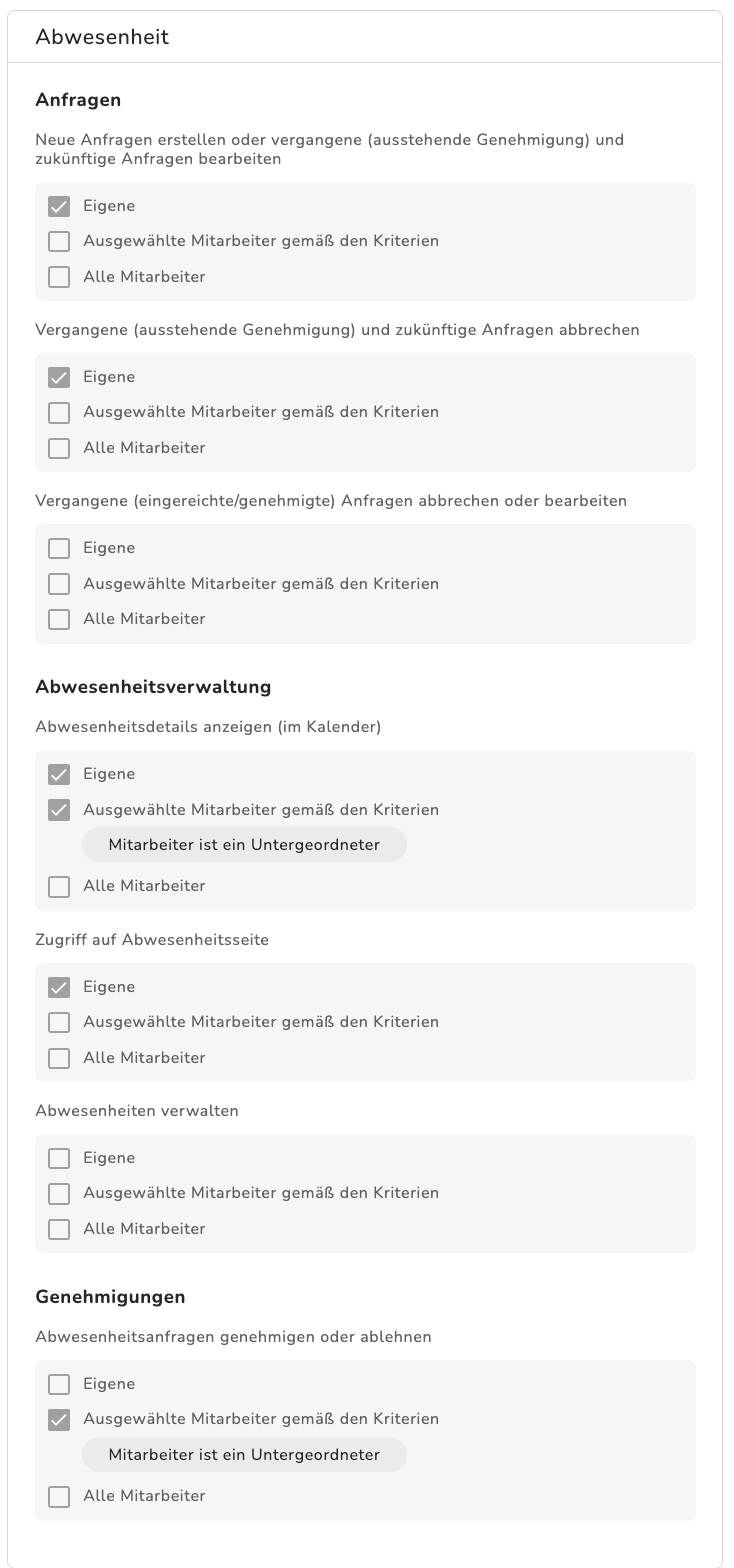
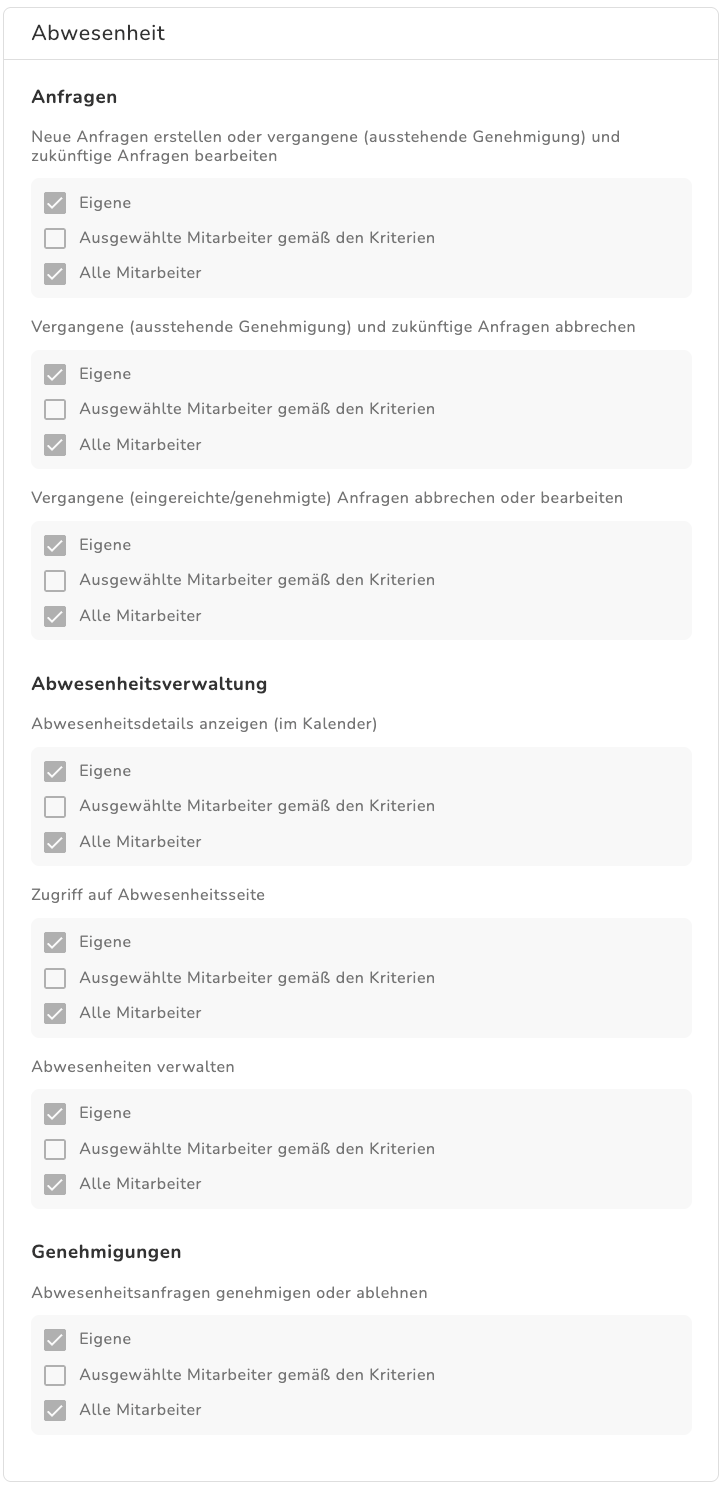
Die verschiedenen Profile haben unterschiedliche Berechtigungen dazu, wer:
1. eigene,
2. Abwesenheiten ausgewählter Mitarbeiter oder
3. Abwesenheiten aller Mitarbeiter sehen und ggf. verwalten kann.
- Gehe zu Einstellungen
- Klicke im horizontalen Menü auf Profile & Berechtigungen
- Wähle im linken Menü ein Profil aus und scrolle zu Abwesenheiten
Berechtigungen für Kenjos Standardprofile, kannst du nicht verändern. Erstelle ein benutzerdefiniertes Profil, um Berechtigungen für dieses Profil frei zu vergeben. Es gibt die drei Sub-Kategorien Anfragen, Abwesenheitsverwaltung und Genehmigungen. Unten erklären wir dir die einzelnen Bestandteile dieser Berechtigungen und zeigen dir explizit wozu diese Bestandteile im Produkt berechtigen.
Anfragen
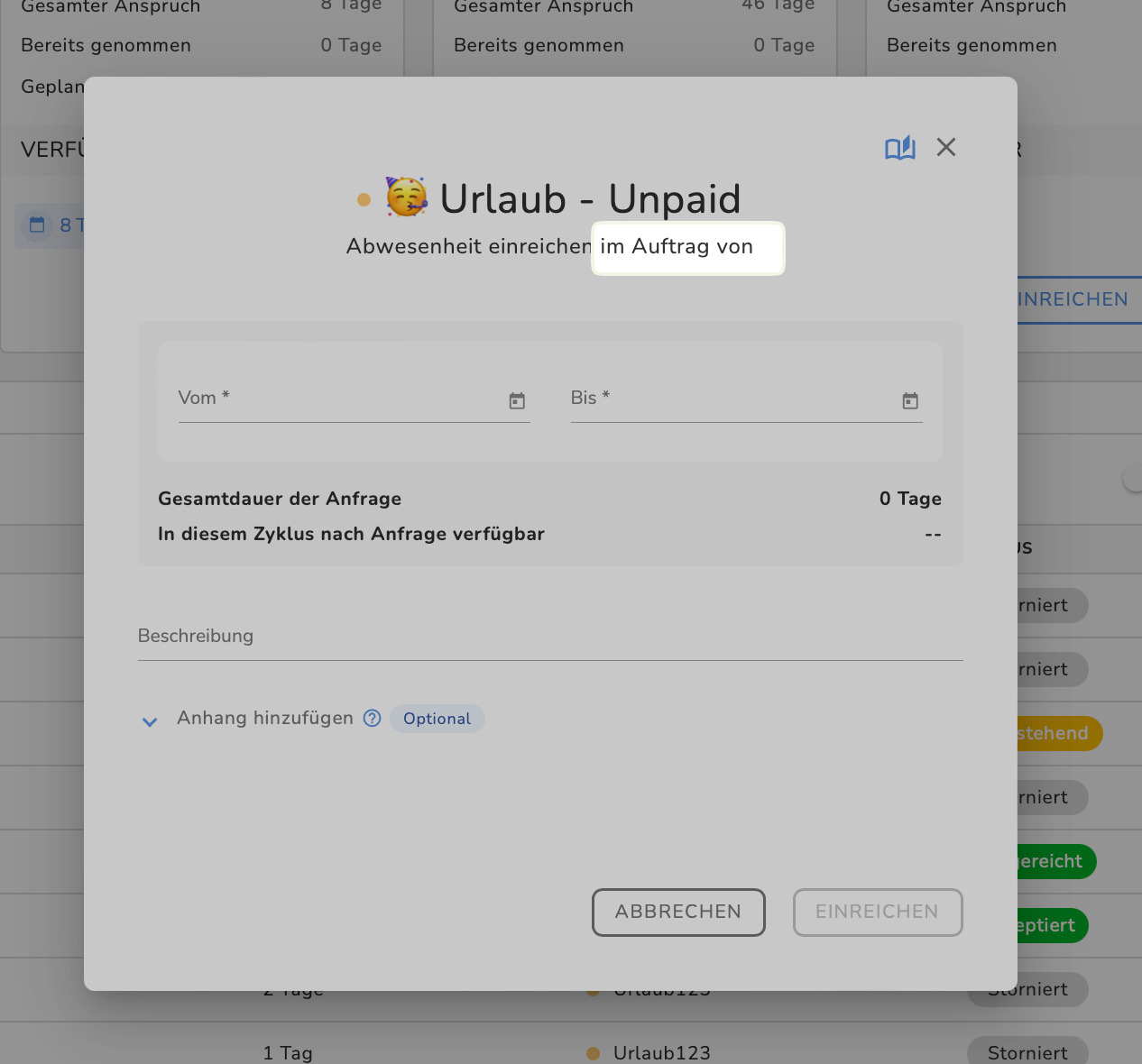
Unter Anfragen sind alle Berechtigungen gebündelt, die es dir ermöglichen, Anfragen zu bearbeiten oder zu stornieren vergangene ausstehende, vergangene eingereichte, vergangene genehmigte, sowie zukünftige Anfragen. Hier bedeutet bearbeiten, die angefragten Abwesenheitstage zu ändern; stornieren bedeutet, eine Anfrage zu löschen. Entweder hat ein Profil nur die Berechtigung, eigene Anfragen zu bearbeiten oder zu löschen, oder es kann Anfragen anderer Mitarbeiter in der Übersicht bearbeiten. Zusätzlich kann es möglich sein, eine Abwesenheit im Namen anderer Mitarbeiter über deren Mitarbeiterprofil im Tab Abwesenheiten zu beantragen.
 |  |
Abwesenheitsverwaltung
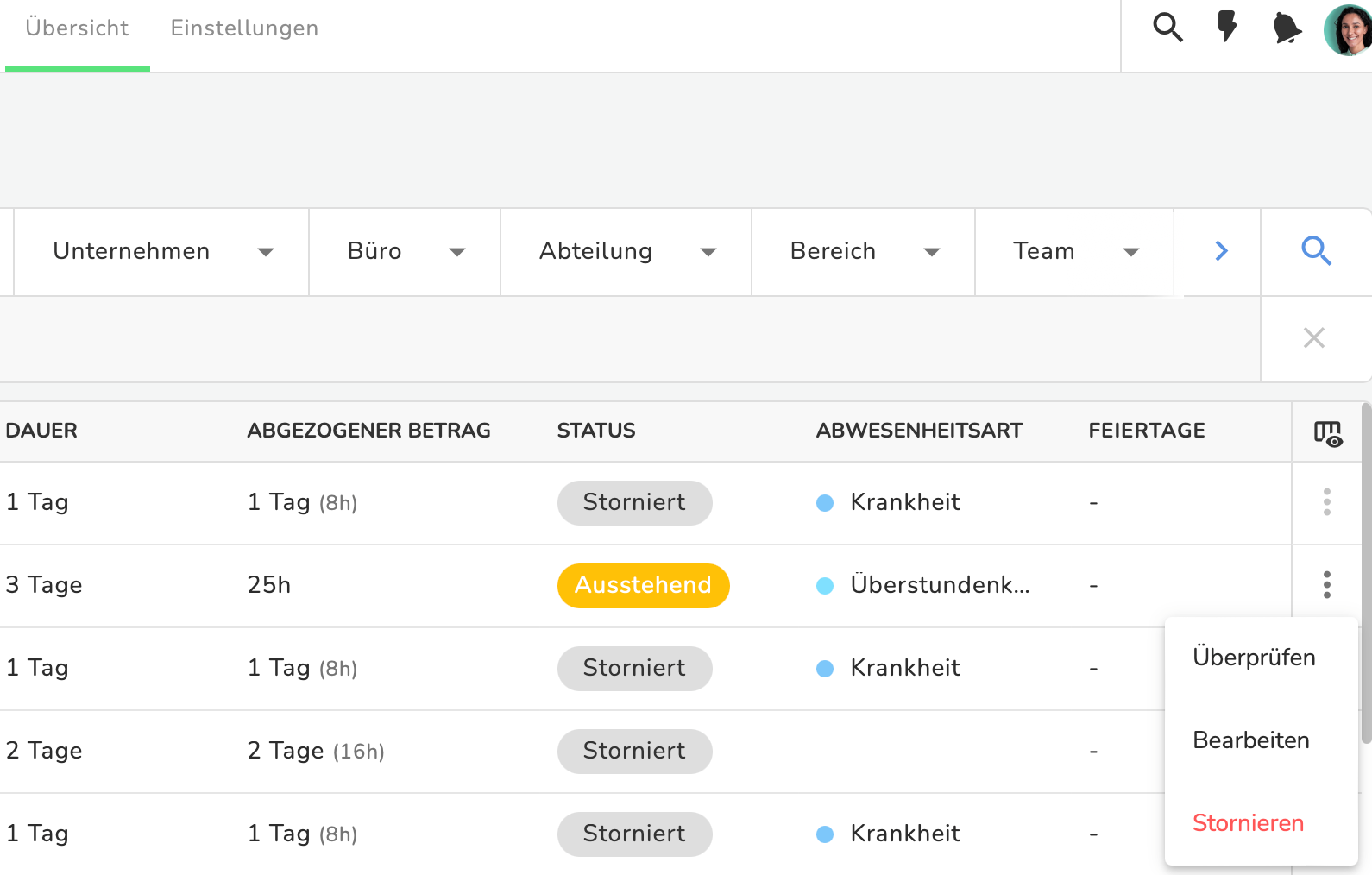
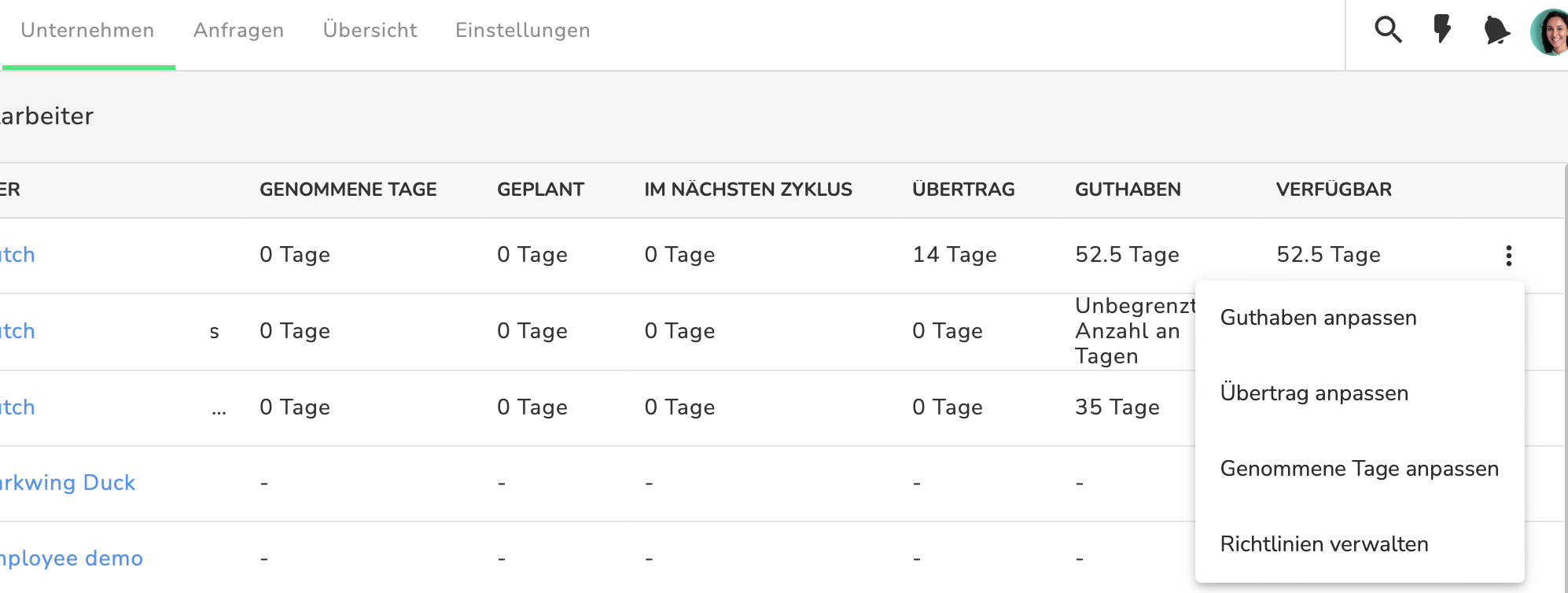
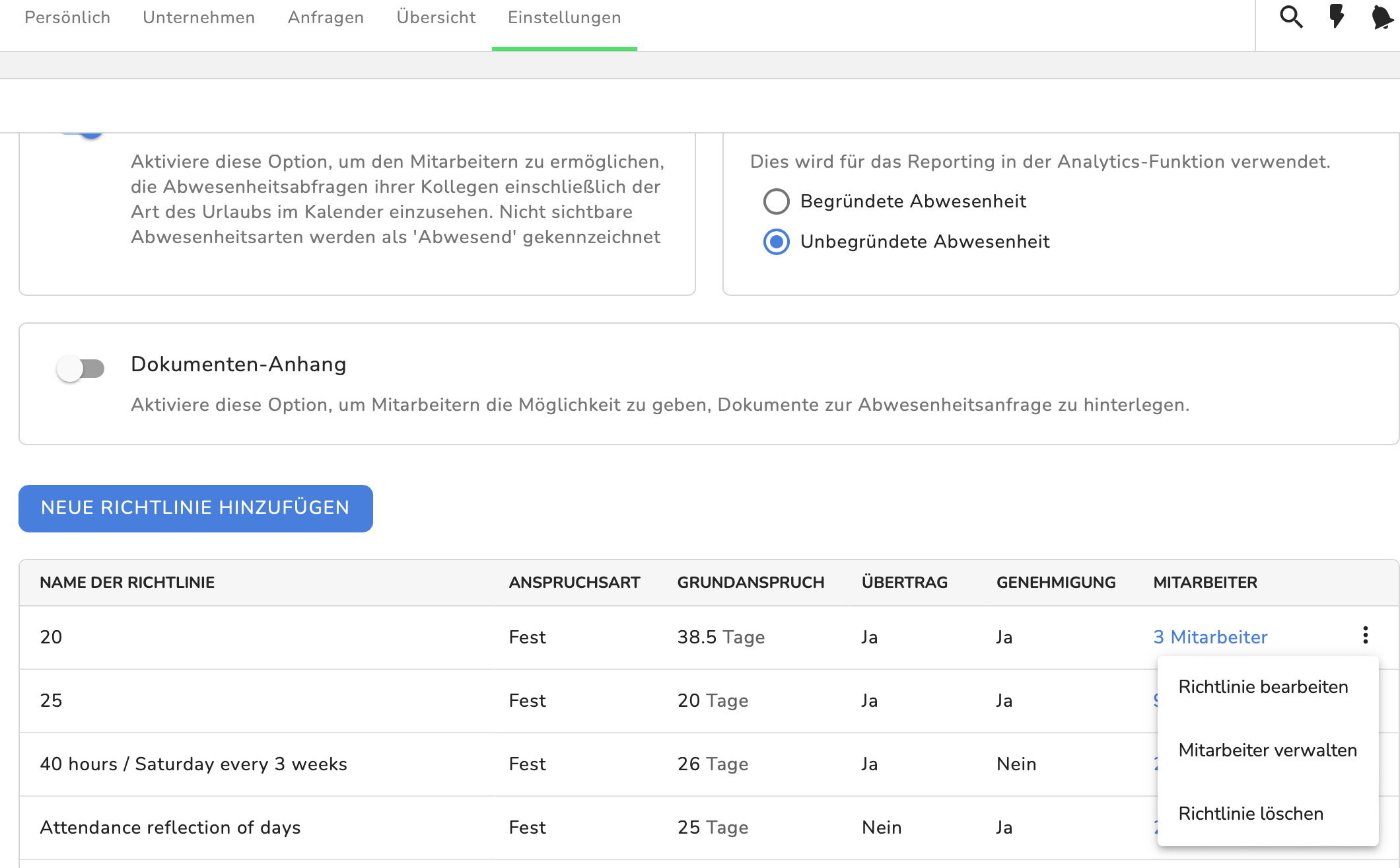
Hier findest du Zugriffsrechte, um Abwesenheitsdetails einzusehen und bestehende Anfragen in der Übersicht zu bearbeiten oder zu löschen sowie unter Unternehmen Abwesenheitsansprüche zu verwalten, inkl. Übertrag von Resturlaub in die nächsten Zyklen, sowie unter Einstellungen Abwesenheitsrichtlinien zuzuweisen und zu ändern.
 |  |  |
Genehmigungen
Hier vergibst du die Rechte, eine Abwesenheitsanfrage zu genehmigen oder abzulehnen.
| Bsp.: Mitarbeiter-Berechtigungen | Bsp: Manager-Berechtigungen |
 |  |
Berechtigungen für bestimmte Mitarbeiter auswählen
Bei benutzerdefinierten Profilen, kannst du die Berechtigungen selbst vergeben. Hier willst du mglw. dass ein bestimmtes Nutzerprofil nicht nur seine eigenen Abwesenheiten, aber auch nicht die aller Mitarbeiter im Unternehmen verwalten kann, sondern nur die bestimmter Mitarbeiter bzw. Gruppen.
- Klicke in einer Kategorie auf Ausgewählte Mitarbeiter gemäß den Kriterien
- Bestimme die Regel oder mehrere Regeln zur Auswahl der Mitarbeiter
- Klicke auf FERTIGSTELLEN
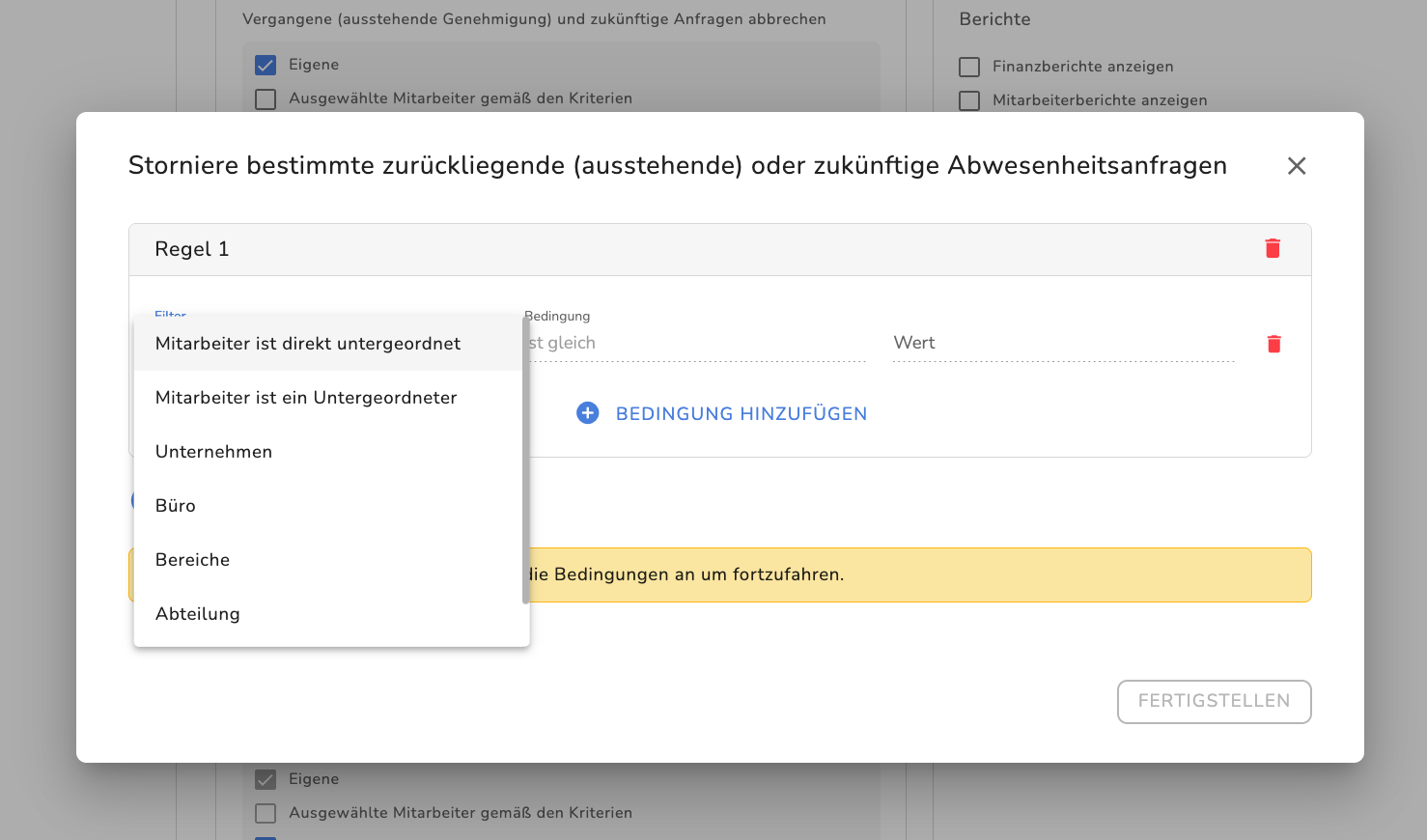
Ein Mitarbeiter ist ein direkt unterstellter Mitarbeiter, wenn er in direkter Berichtslinie zum benutzerdefinierten Profil steht.

Ein Mitarbeiter ist ein Mitarbeiter im Zuständigkeitsbereich, wenn er in den Verantwortungsbereich des benutzerdefinierten Profils fällt.
In unserem Beispiel haben wir ausgewählt, dass das benutzerdefinierte Profil für alle Abwesenheitsverwaltungs-Bereiche Mitarbeiter verwalten darf, die ihm untergeordnet sind, also bspw. ein leitender Mitarbeiter darf Abwesenheits-Einstellungen für seine ihm unterstellten Mitarbeiter verwalten.
Achte darauf, dass einige Einstellungen voneinander abhängig sind und automatisch an- oder abgewählt werden können, wenn du eine verwandte Einstellung an anderer Stelle auswählst.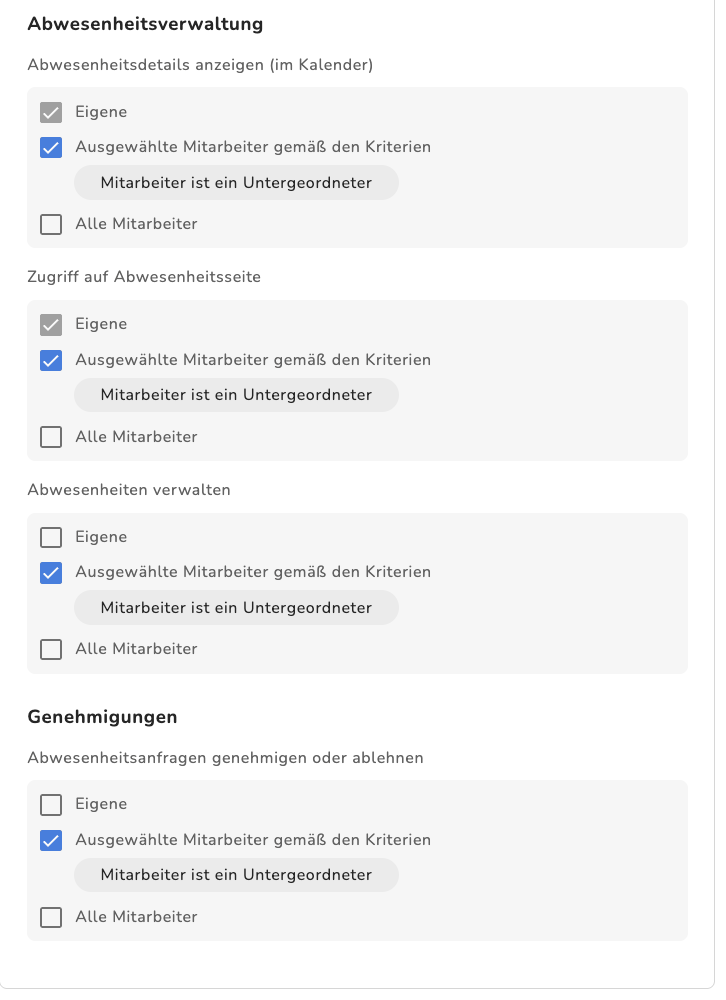
War dieser Artikel hilfreich?
Das ist großartig!
Vielen Dank für das Feedback
Leider konnten wir nicht helfen
Vielen Dank für das Feedback
Feedback gesendet
Wir wissen Ihre Bemühungen zu schätzen und werden versuchen, den Artikel zu korrigieren