Los distintos perfiles tienen permisos diferentes sobre quién puede:
1. ver y, si corresponde, gestionar sus propias ausencias,
2. ver y, si corresponde, gestionar las ausencias de empleados seleccionados, o
3. ver y, si corresponde, gestionar las ausencias de todos los empleados.
- Ve a Configuración
- En el menú horizontal, haz clic en Perfiles y permisos
- Selecciona un perfil en el menú de la izquierda y desplázate hasta Vacaciones y ausencias
No puedes cambiar los permisos de los perfiles predeterminados de Kenjo. Crea un perfil personalizado para asignar libremente los permisos de ese perfil. Hay tres subcategorías: Solicitudes, Gestión de vacaciones y ausencias y Aprobaciones. A continuación, explicamos cada componente de estos permisos y mostramos de forma explícita qué te permite hacer cada uno dentro del producto.
| Ejemplo: permisos de empleado | Ejemplo: permisos de admin |
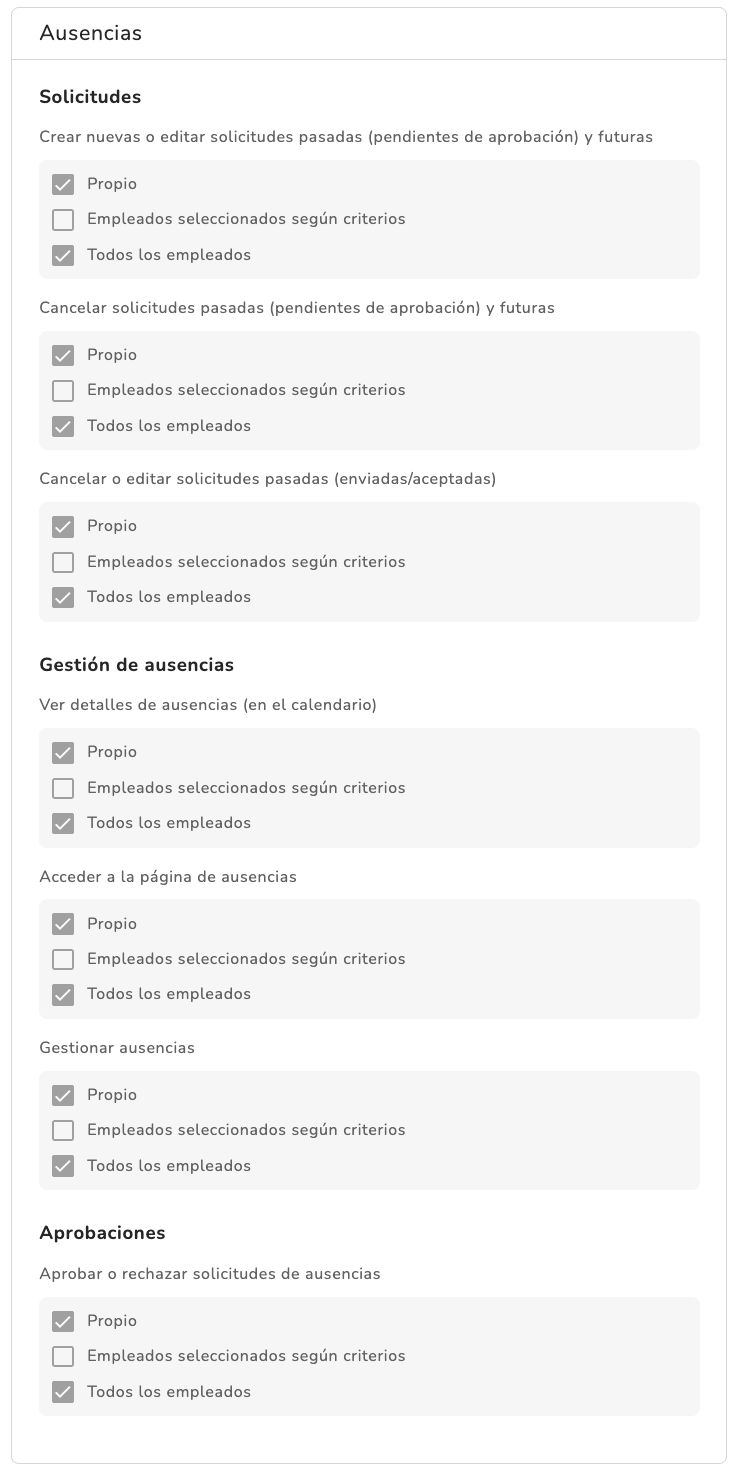 | 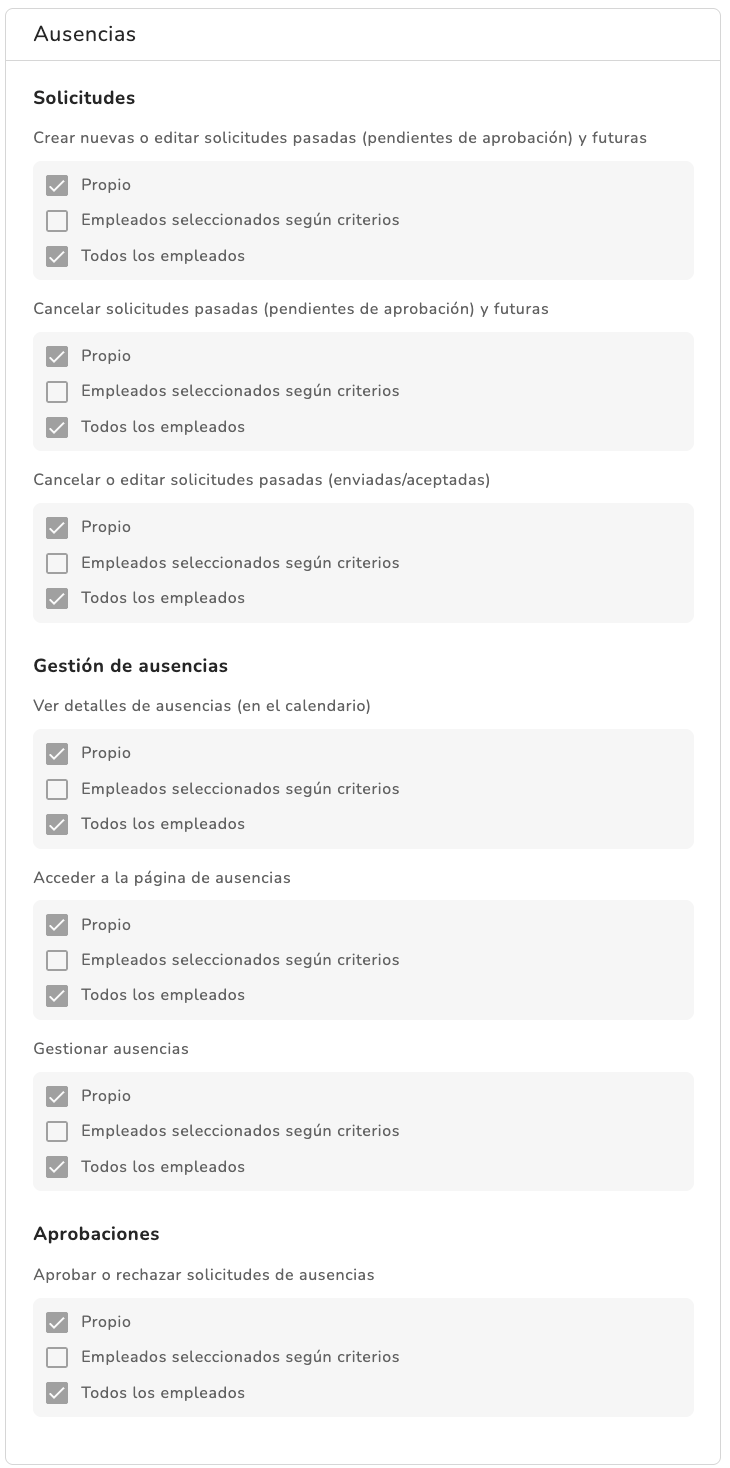 |
Solicitudes
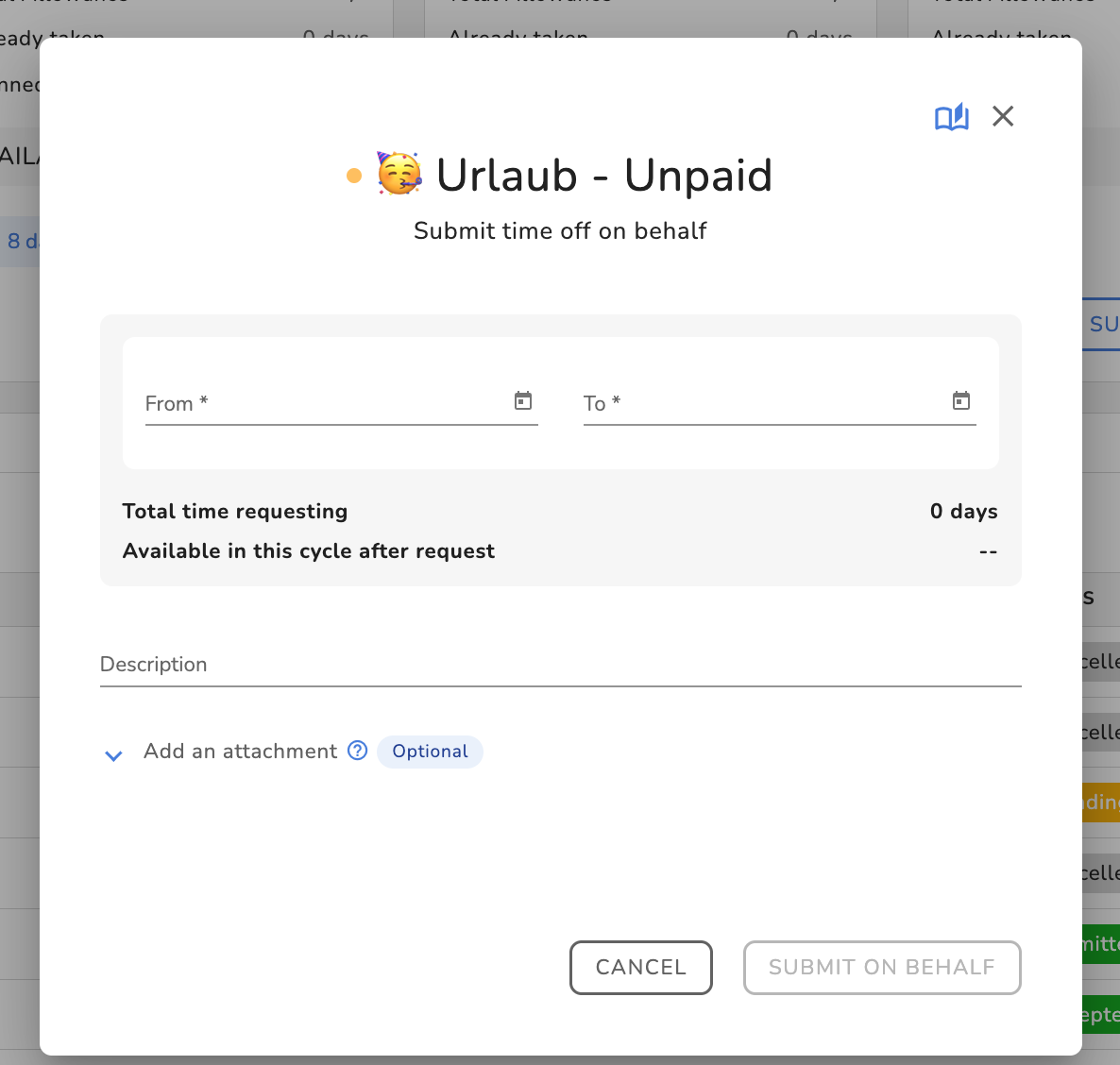
En Solicitudes se agrupan todos los permisos que te permiten editar o cancelar solicitudes pasadas pendientes, pasadas enviadas, pasadas aprobadas, así como futuras solicitudes. Aquí, editar significa cambiar los días de vacaciones/ausencia solicitados; cancelar significa eliminar una solicitud. Un perfil puede tener permisos solo para editar o eliminar sus propias solicitudes, o bien puede editar las solicitudes de otros empleados en la sección Vista general. Además, puede ser posible solicitar vacaciones/ausencias en nombre de otros empleados desde su perfil del empleado en la pestaña de Vacaciones y ausencias.
 |  |
Gestión de vacaciones y ausencias
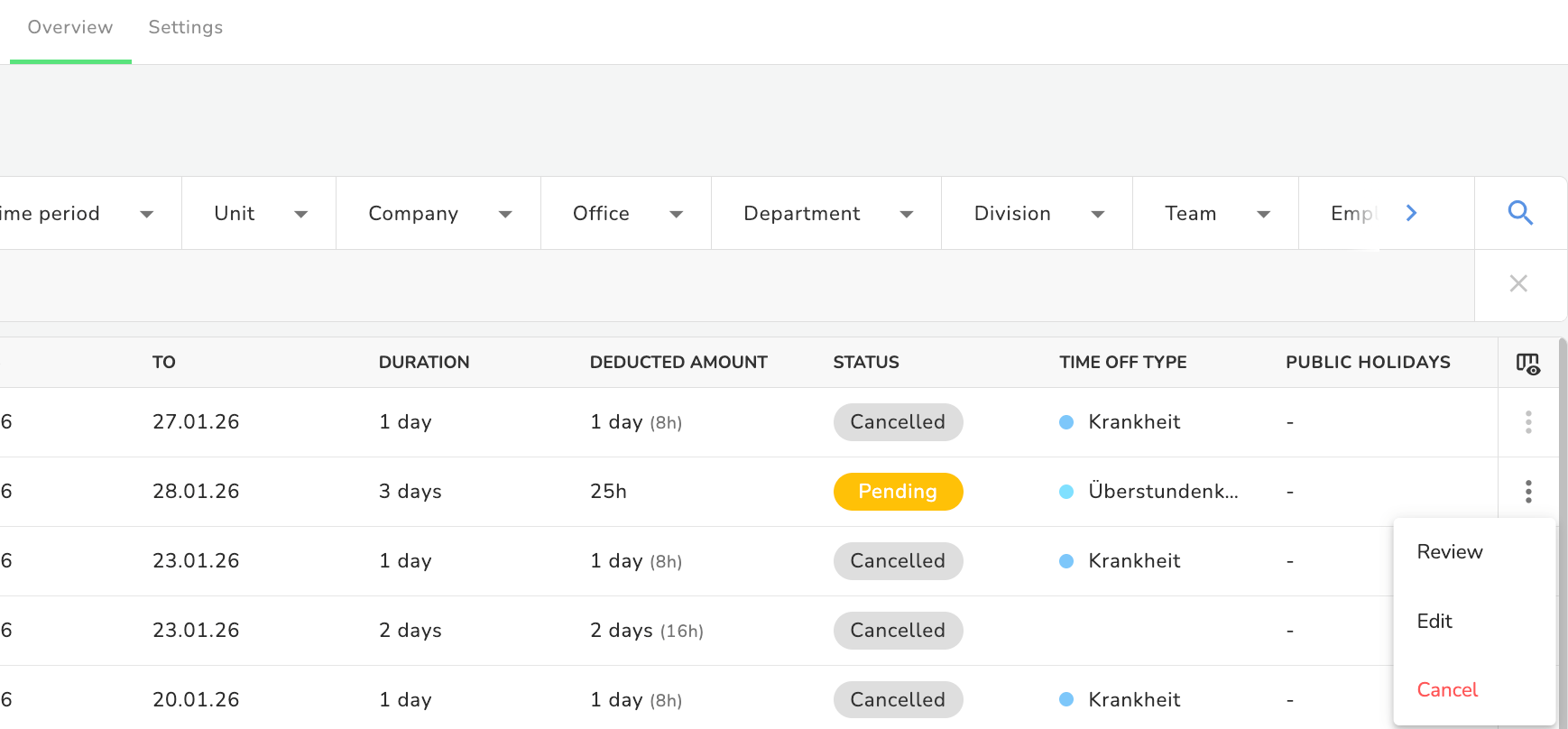
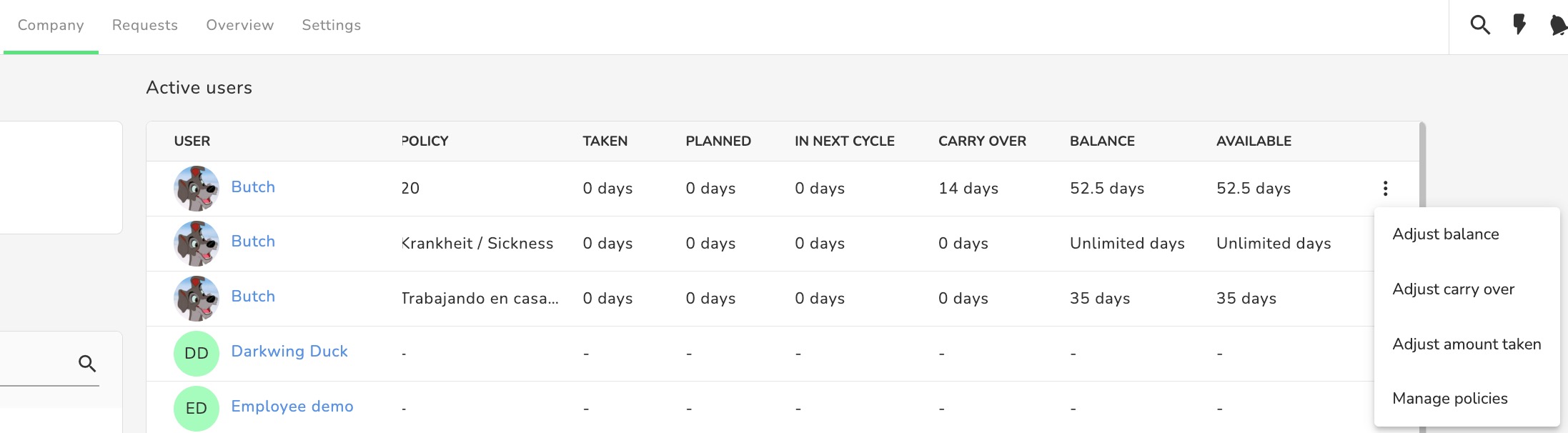
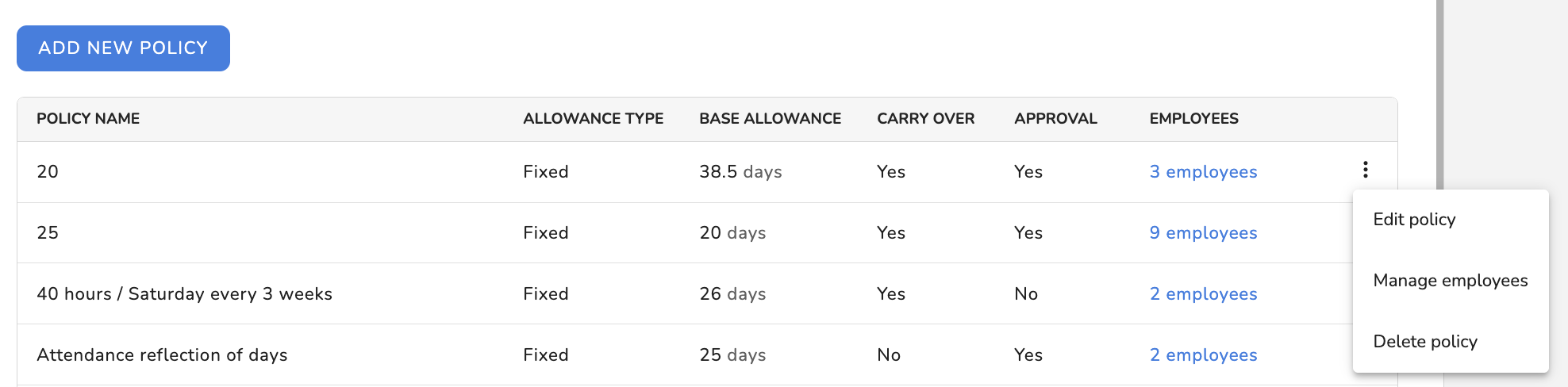
Aquí encontrarás permisos de acceso para ver los detalles de vacaciones/ausencias y editar o eliminar solicitudes existentes en Vista general, así como, en Empresa, gestionar los derechos de vacaciones/ausencias, incluido el traspaso de vacaciones restantes a los siguientes ciclos, y en Configuración, asignar y cambiar las políticas de vacaciones/ausencias.
 |  |  |
Aprobaciones
Aquí asignas los permisos para aprobar o rechazar una solicitud de vacaciones/ausencia.
Seleccionar permisos para empleados específicos
Con perfiles personalizados, puedes asignar los permisos tú mismo. Aquí puede que quieras que un determinado perfil de usuario pueda gestionar no solo sus propias ausencias, sino tampoco las de todos los empleados de la empresa, sino solo las de empleados o grupos específicos.
- En una categoría, haz clic en Empleados seleccionados según los criterios
- Define la regla (o varias reglas) para seleccionar a los empleados
- Haz clic en FINALIZAR
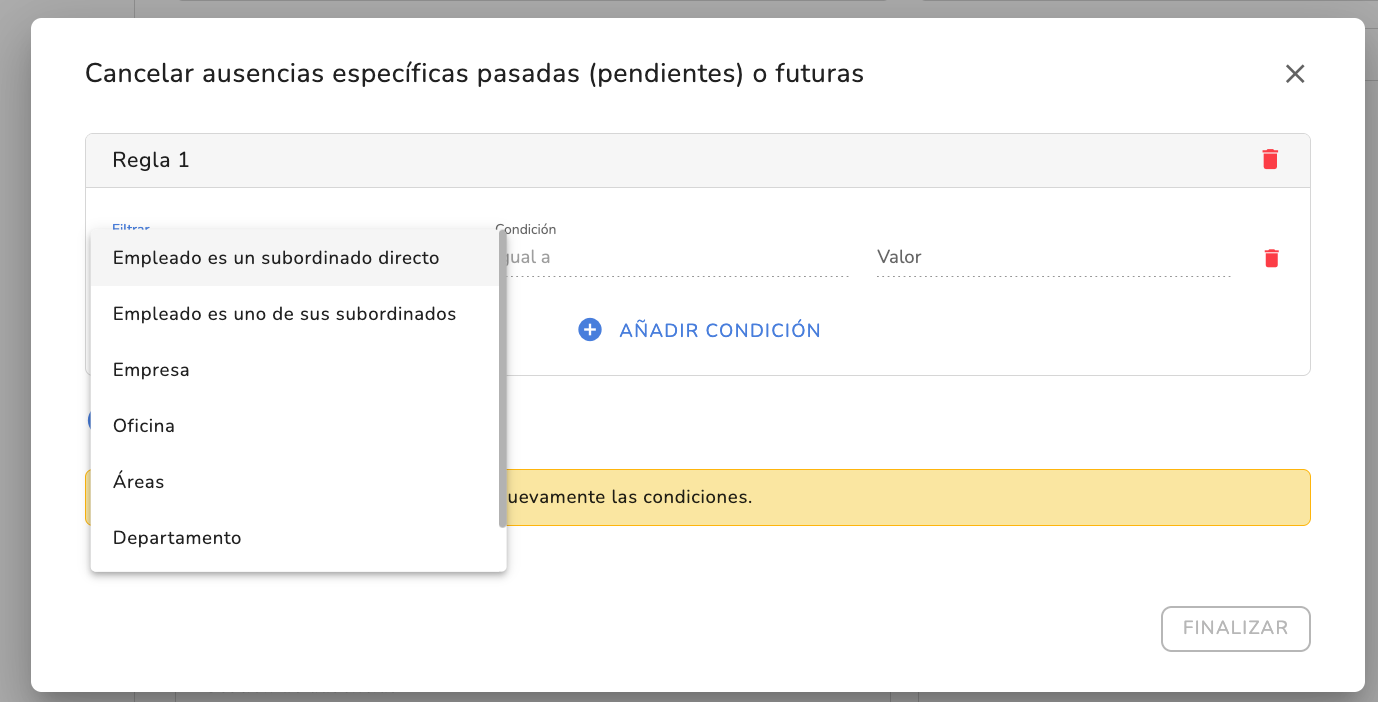
Un empleado es un subordinado directo o un empleado gestionado directamente si está en una línea de reporte directa con el perfil personalizado.

Un empleado es un empleado dentro del alcance si está bajo la responsabilidad del perfil personalizado.
En nuestro ejemplo, seleccionamos que el perfil personalizado puede, en todas las áreas de la gestión de ausencias, gestionar a los empleados que dependen de él; por ejemplo, un empleado senior puede gestionar los ajustes de ausencias para los empleados que le reportan.
Ten en cuenta que algunas configuraciones tienen dependencias y pueden marcarse o desmarcarse automáticamente cuando selecciones una configuración relacionada en otro lugar.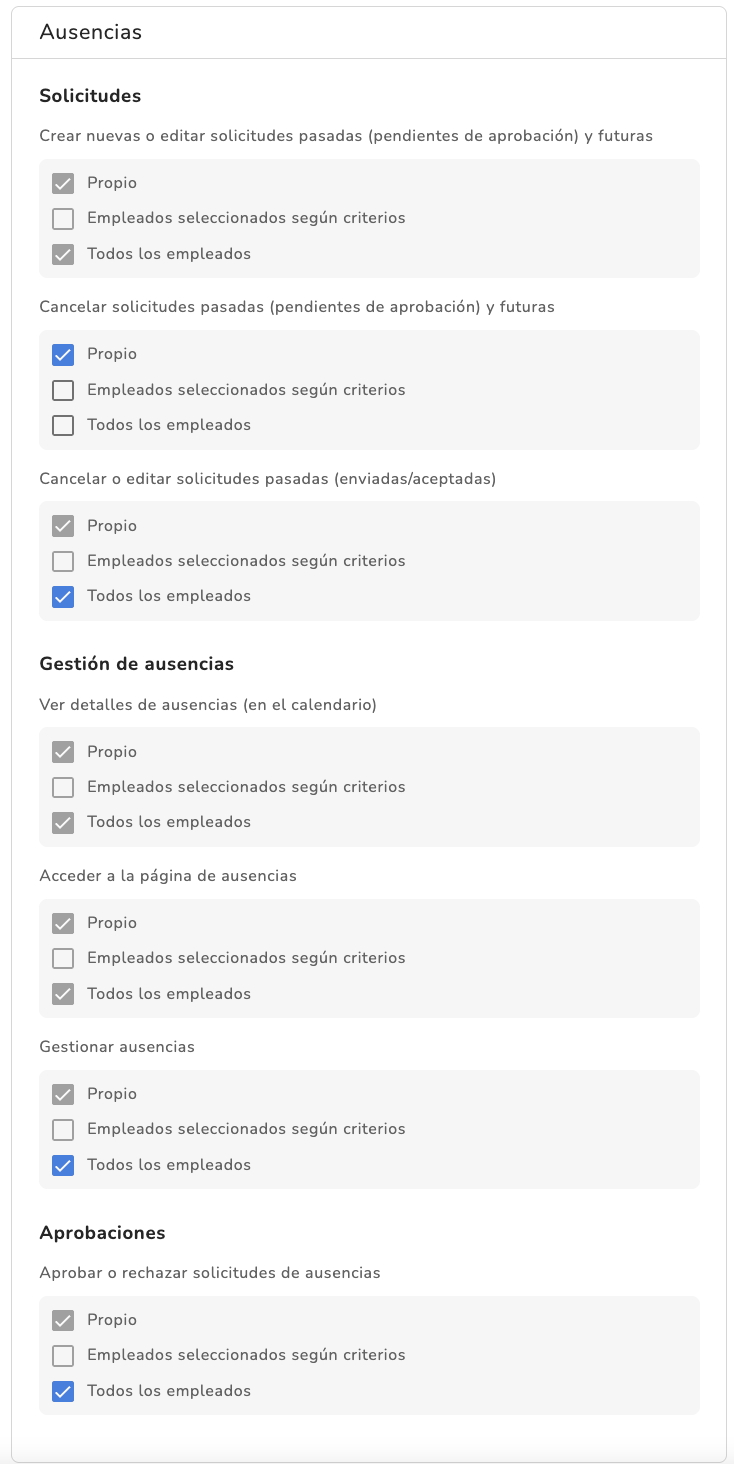
¿Le ha sido útil este artículo?
¡Qué bien!
Gracias por sus comentarios
¡Sentimos mucho no haber sido de ayuda!
Gracias por sus comentarios
Sus comentarios se han enviado
Agradecemos su esfuerzo e intentaremos corregir el artículo