I diversi profili hanno autorizzazioni diverse riguardo a chi può:
1. visualizzare e, se applicabile, gestire le proprie assenze,
2. visualizzare e, se applicabile, gestire le assenze di dipendenti selezionati, oppure
3. visualizzare e, se applicabile, gestire le assenze di tutti i dipendenti.
- Vai su Impostazioni
- Nel menu orizzontale, fai clic su Profili e autorizzazioni
- Seleziona un profilo nel menu a sinistra e scorri fino a Ferie e permessi
Non puoi modificare le autorizzazioni dei profili predefiniti di Kenjo. Crea un profilo personalizzato per assegnare liberamente le autorizzazioni per quel profilo. Ci sono tre sotto-categorie: Richieste, Gestione ferie e permessi e Approvazioni. Di seguito, spieghiamo ogni componente di queste autorizzazioni e mostriamo in modo esplicito cosa consente di fare ciascun componente nel prodotto.
| Esempio: autorizzazioni dipendente | Esempio: autorizzazioni manager |
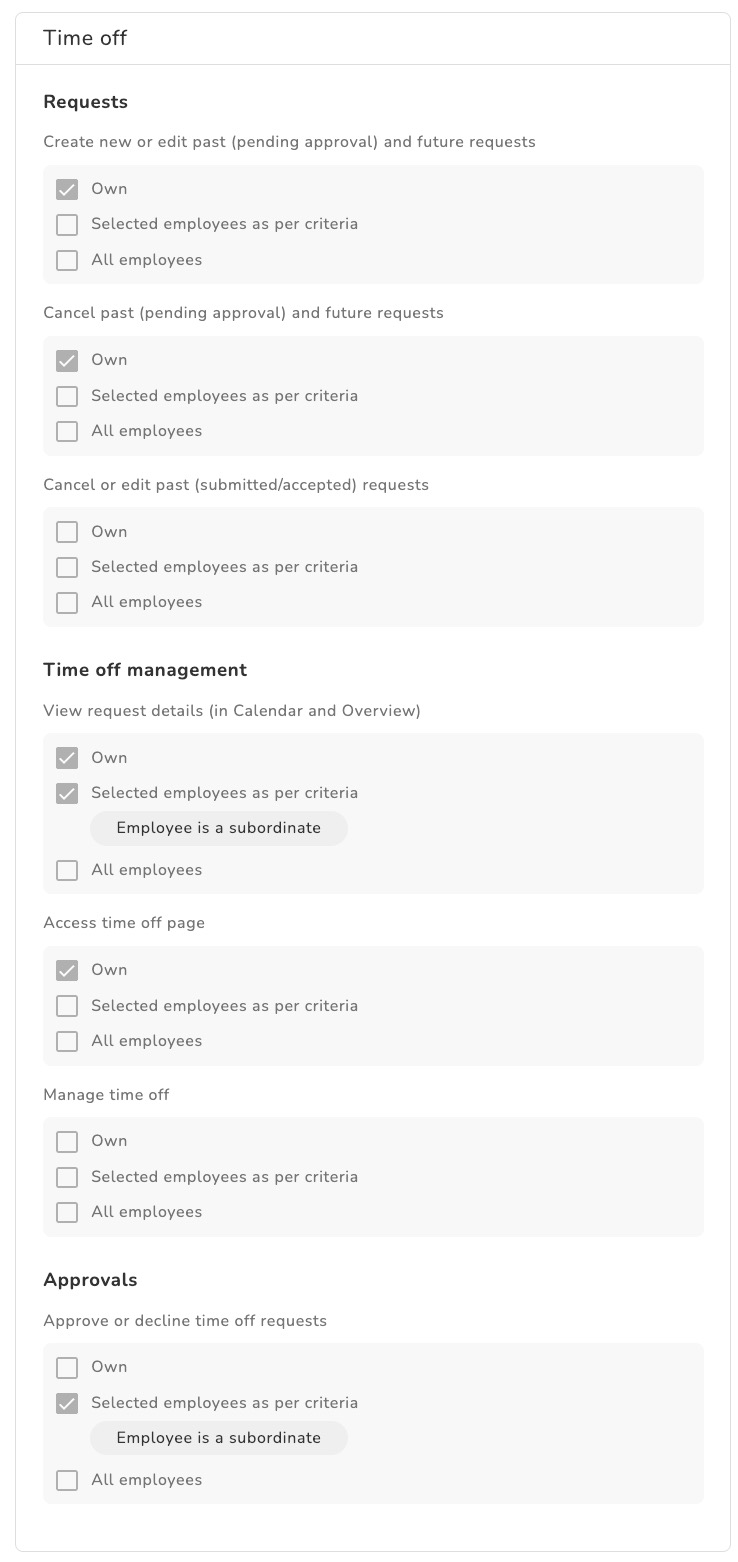 |  |
Richieste
In Richieste sono raggruppate tutte le autorizzazioni che ti consentono di modificare o annullare richieste passate in sospeso, passate inviate, passate approvate, così come future richieste. Qui, modificare significa cambiare i giorni di ferie/permesso richiesti; annullare significa eliminare una richiesta. Un profilo può avere autorizzazioni solo per modificare o eliminare le proprie richieste oppure può modificare le richieste di altri dipendenti nella sezione Panoramica. Inoltre, potrebbe essere possibile richiedere ferie/permessi per conto di altri dipendenti tramite il loro profilo dipendente nella scheda Ferie e permessi.
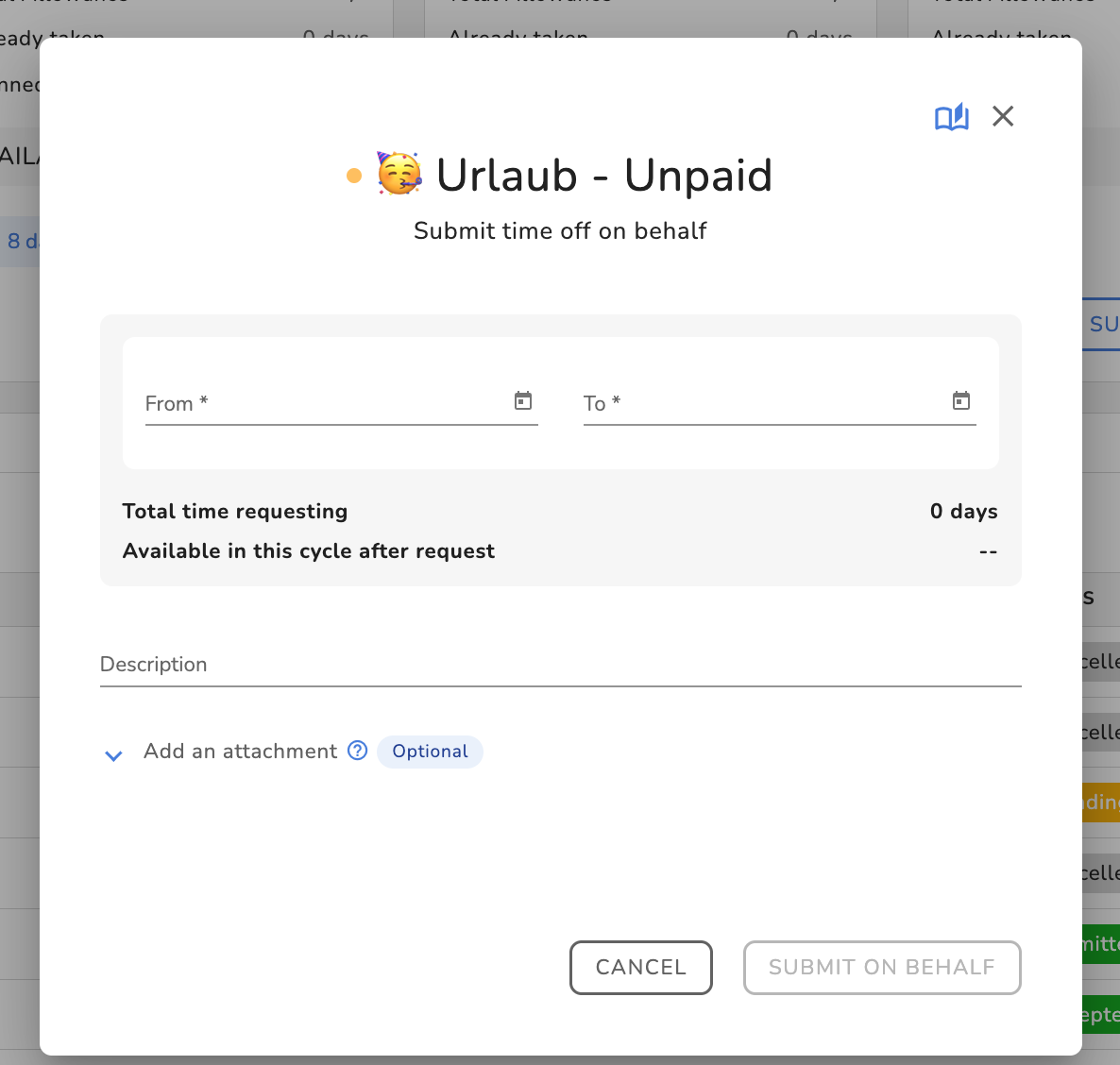 |  |
Gestione ferie e permessi
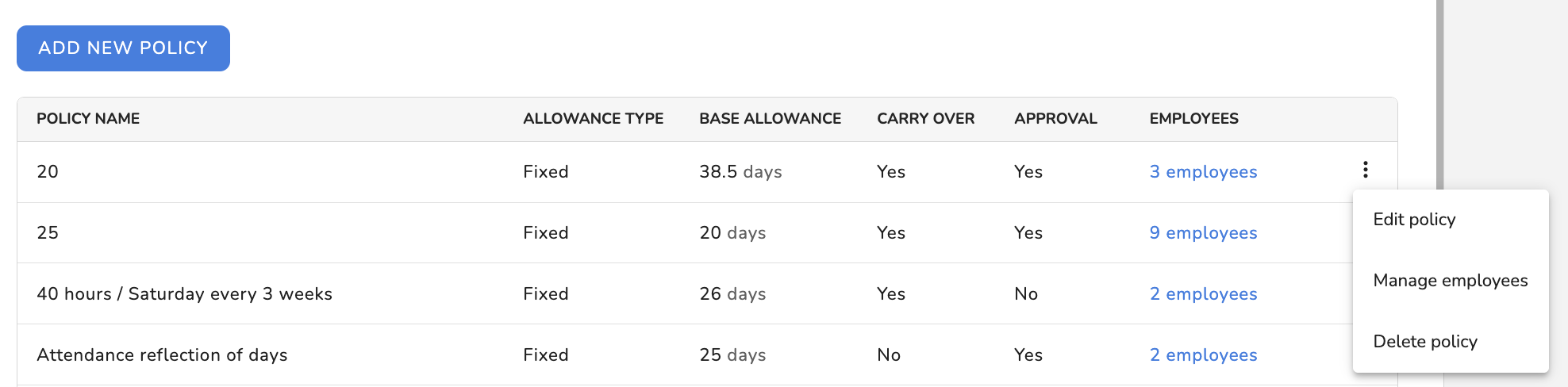
Qui troverai i diritti di accesso per visualizzare i dettagli di ferie/permessi e modificare o eliminare richieste esistenti in Panoramica e, in Azienda, per gestire i diritti a ferie/permessi, incluso il riporto delle ferie residue ai cicli successivi, e, in Impostazioni, per assegnare e modificare le policy di ferie/permessi.
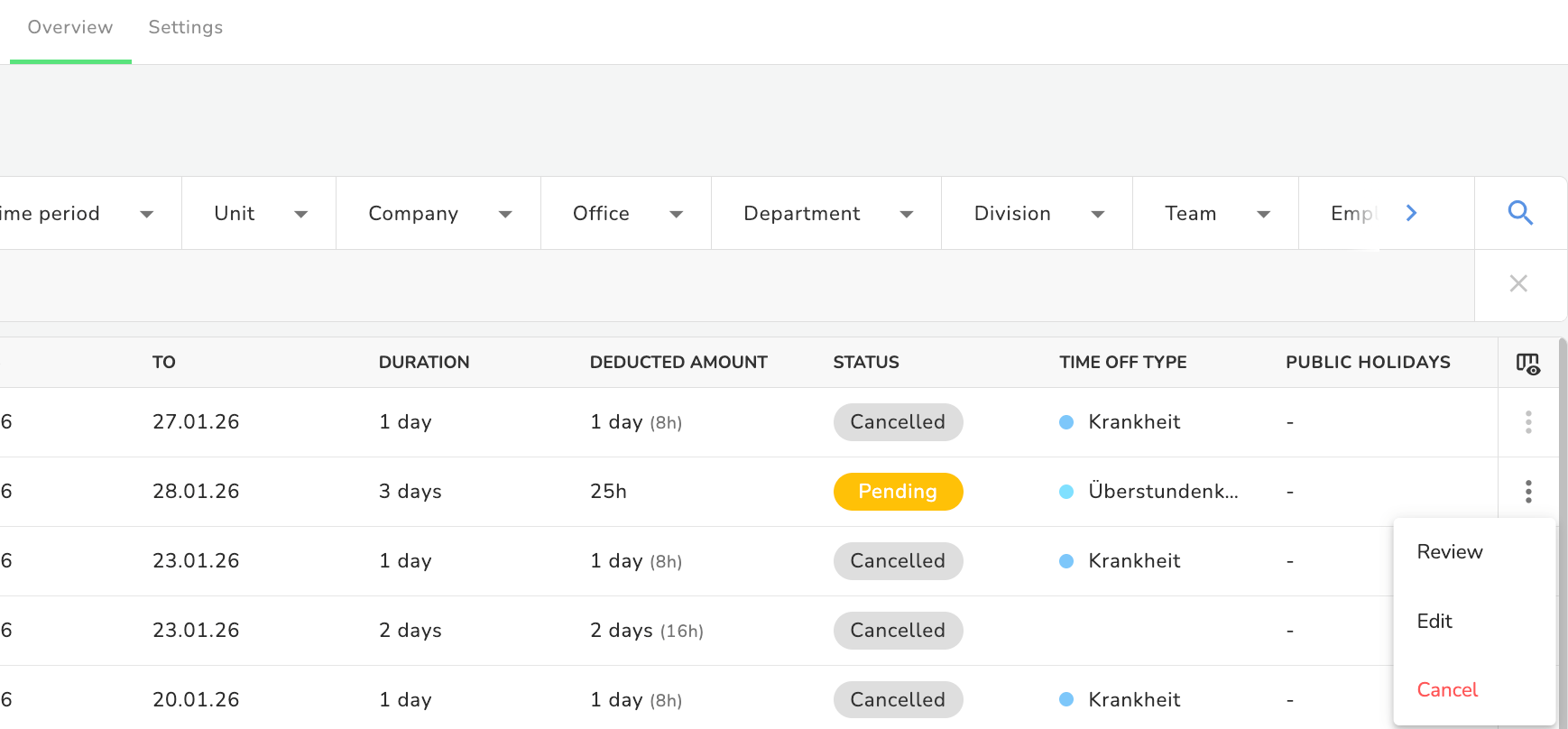 | 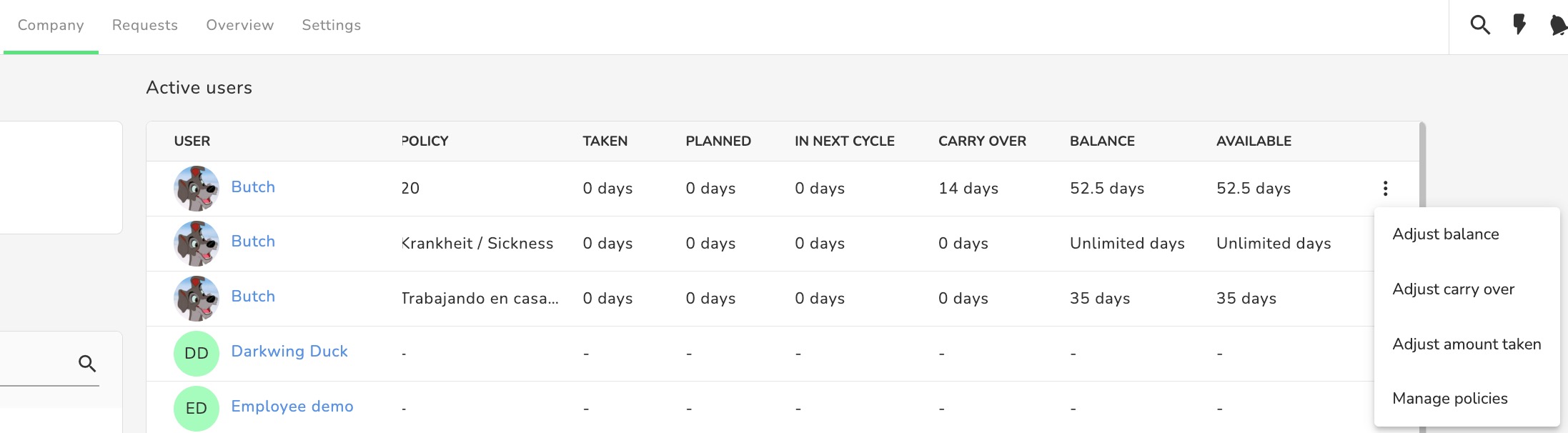 |  |
Approvazioni
Qui assegni i diritti per approvare o rifiutare una richiesta di ferie/permesso.
Selezionare autorizzazioni per dipendenti specifici
Con i profili personalizzati puoi assegnare tu stesso le autorizzazioni. Qui potresti voler permettere a un determinato profilo utente di gestire non solo le proprie assenze, ma non quelle di tutti i dipendenti dell’azienda, bensì solo quelle di dipendenti o gruppi specifici.
- In una categoria, fai clic su Dipendenti selezionati in base ai criteri
- Definisci la regola (o più regole) per selezionare i dipendenti
- Fai clic su FINE
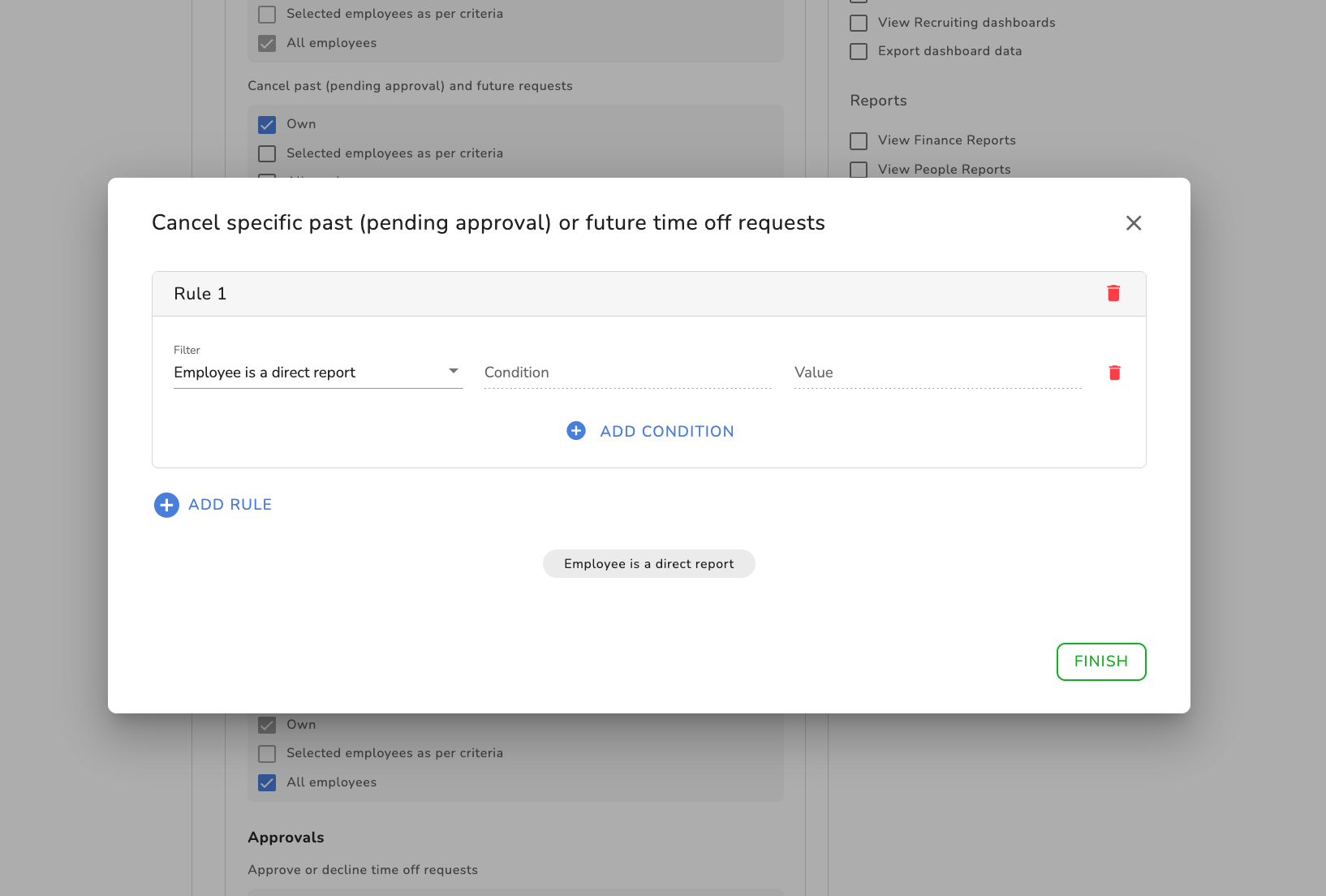
Un dipendente è un riporto diretto o un dipendente gestito direttamente se si trova in una linea di riporto diretta verso il profilo personalizzato.

Un dipendente è un dipendente nell’ambito se rientra nella responsabilità del profilo personalizzato.
Nel nostro esempio, abbiamo selezionato che il profilo personalizzato è autorizzato, in tutte le aree di gestione delle assenze, a gestire i dipendenti che gli riportano—ad esempio, un dipendente senior può gestire le impostazioni delle assenze per i dipendenti che gli riportano.
Tieni presente che alcune impostazioni hanno dipendenze e potrebbero essere selezionate o deselezionate automaticamente quando scegli un’impostazione correlata altrove.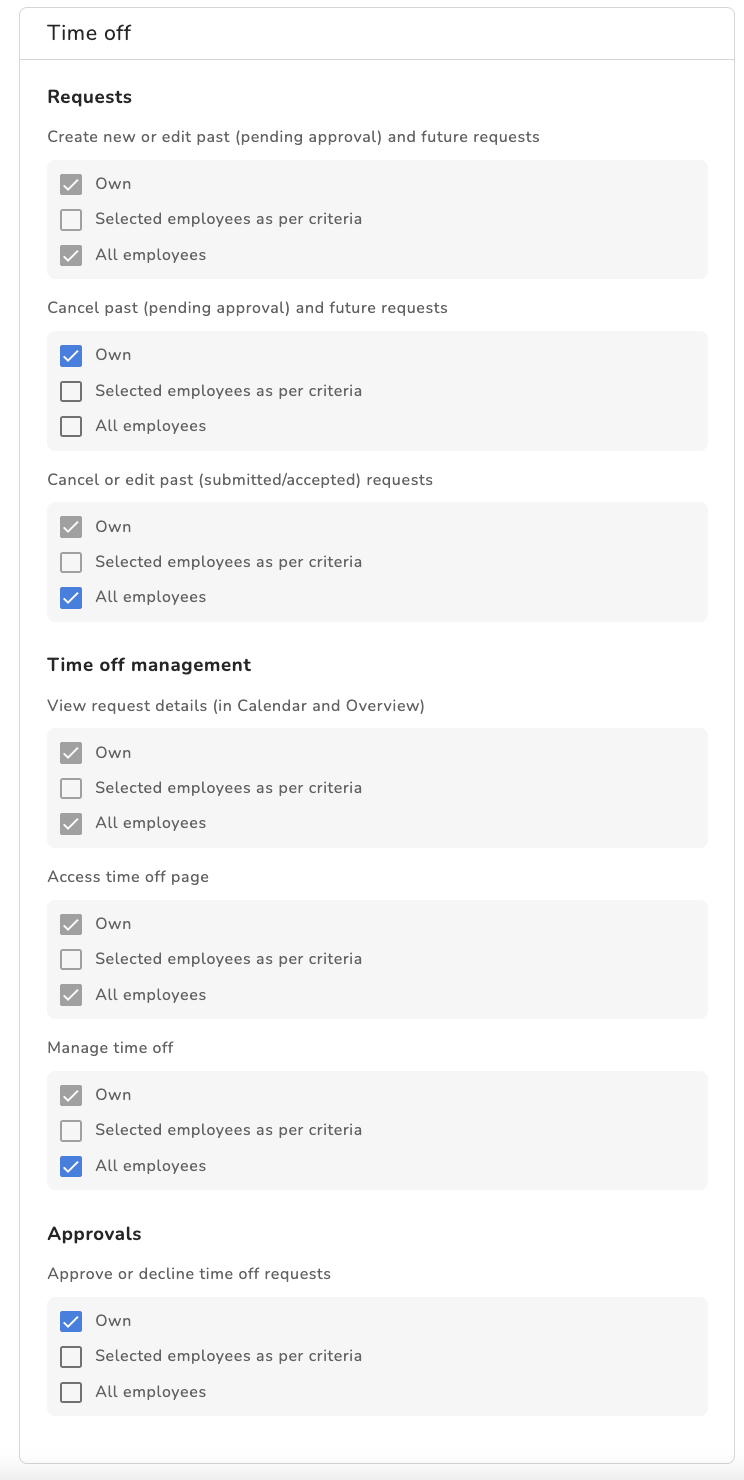
Questa risposta ti è stata utile?
Fantastico!
Grazie per il tuo feedback
Siamo spiacenti di non poterti essere di aiuto
Grazie per il tuo feedback
Feedback inviato
Apprezziamo il tuo sforzo e cercheremo di correggere l’articolo