Les différents profils disposent d’autorisations différentes concernant qui peut :
1. consulter et, le cas échéant, gérer ses propres absences,
2. consulter et, le cas échéant, gérer les absences d’employés sélectionnés, ou
3. consulter et, le cas échéant, gérer les absences de tous les employés.
- Accède à Paramètres
- Dans le menu horizontal, clique sur Profils et autorisations
- Sélectionne un profil dans le menu de gauche et fais défiler jusqu’à Congés et absences
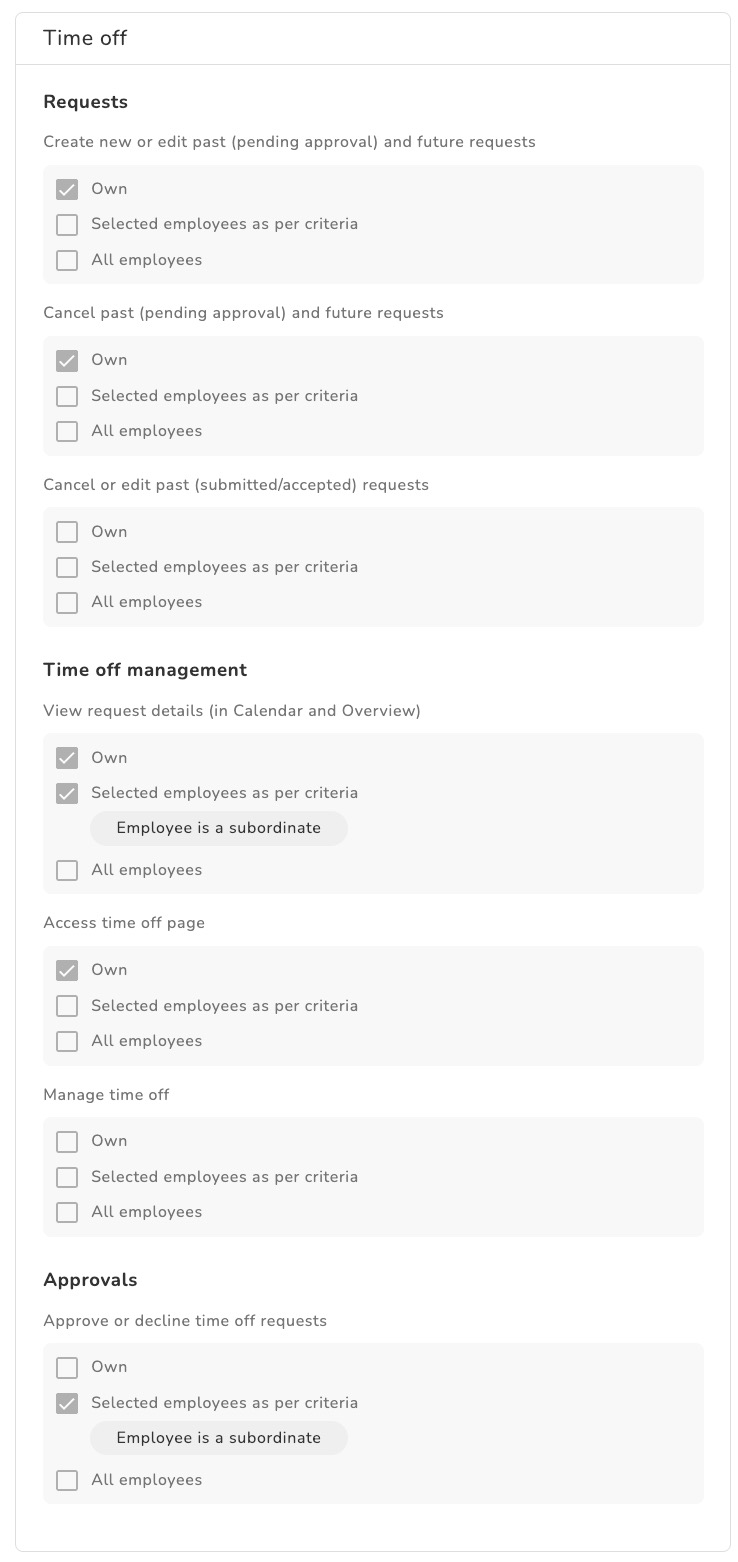
Tu ne peux pas modifier les autorisations des profils par défaut de Kenjo. Crée un profil personnalisé pour attribuer librement les autorisations de ce profil. Il existe trois sous-catégories : Demandes, Gestion des congés et absences et Approbations. Ci-dessous, nous expliquons chaque composant de ces autorisations et montrons explicitement ce que chaque composant te permet de faire dans le produit.
| Exemple : autorisations employé | Exemple : autorisations manager |
 |  |
Demandes
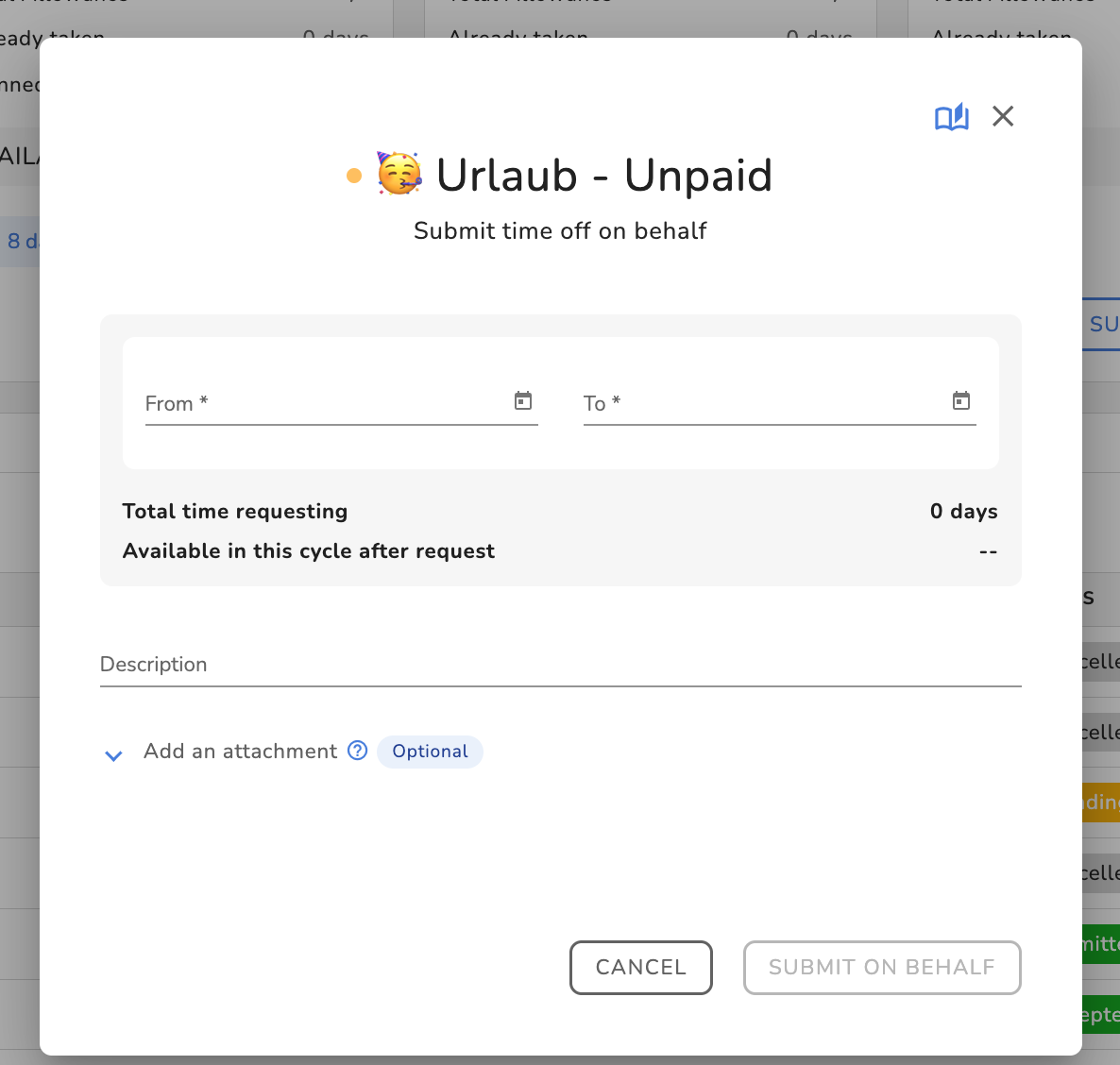
Dans Demandes, toutes les autorisations sont regroupées et te permettent de modifier ou d’annuler des demandes passées en attente, passées envoyées, passées approuvées, ainsi que futures demandes. Ici, modifier signifie changer les jours de congé/d’absence demandés ; annuler signifie supprimer une demande. Un profil peut n’avoir l’autorisation que de modifier ou supprimer ses propres demandes, ou bien il peut modifier les demandes d’autres employés dans la section Aperçu. En plus, il peut être possible de faire une demande de congé/d’absence au nom d’autres employés via leur profil employé dans l’onglet Congés et absences.
 |  |
Gestion des congés et absences
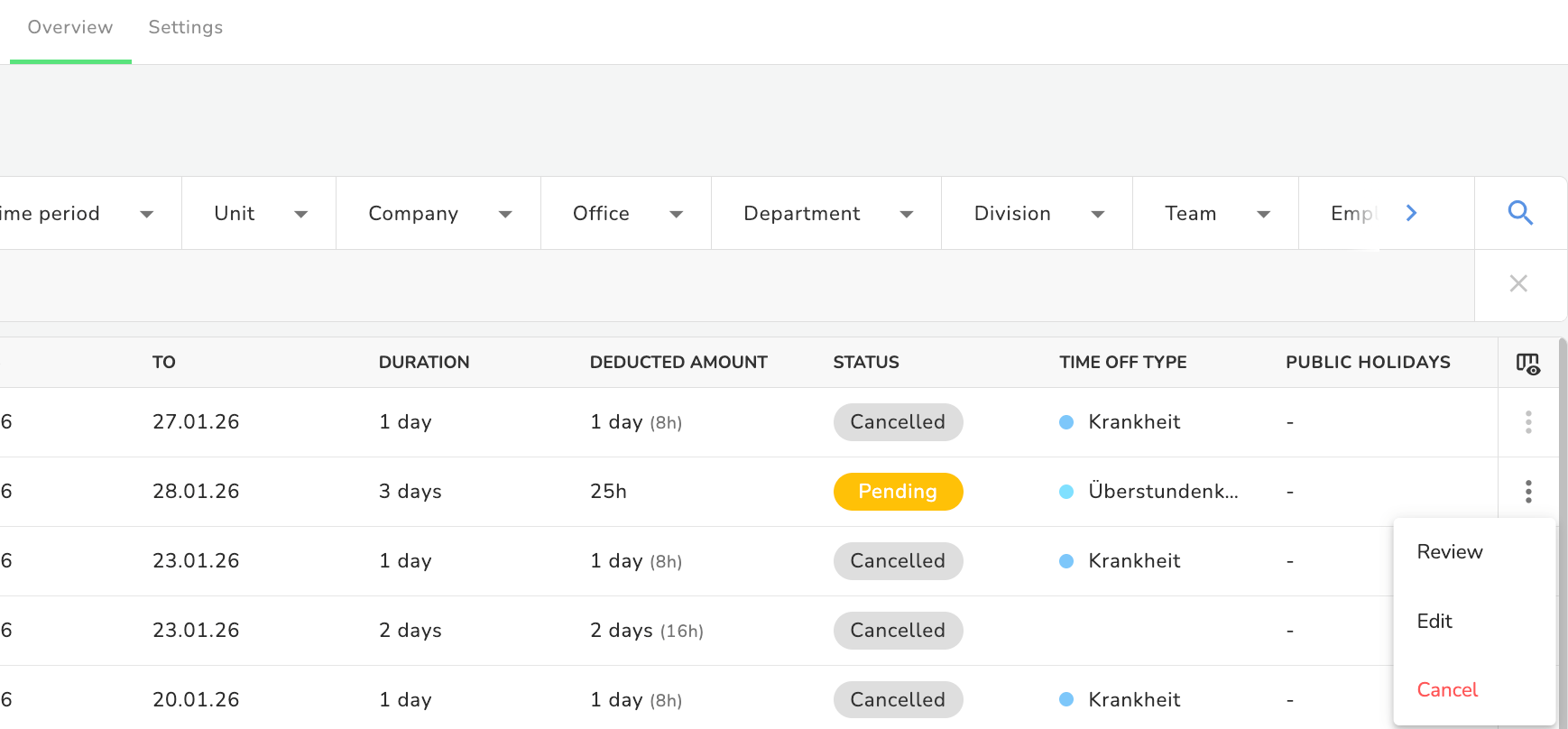
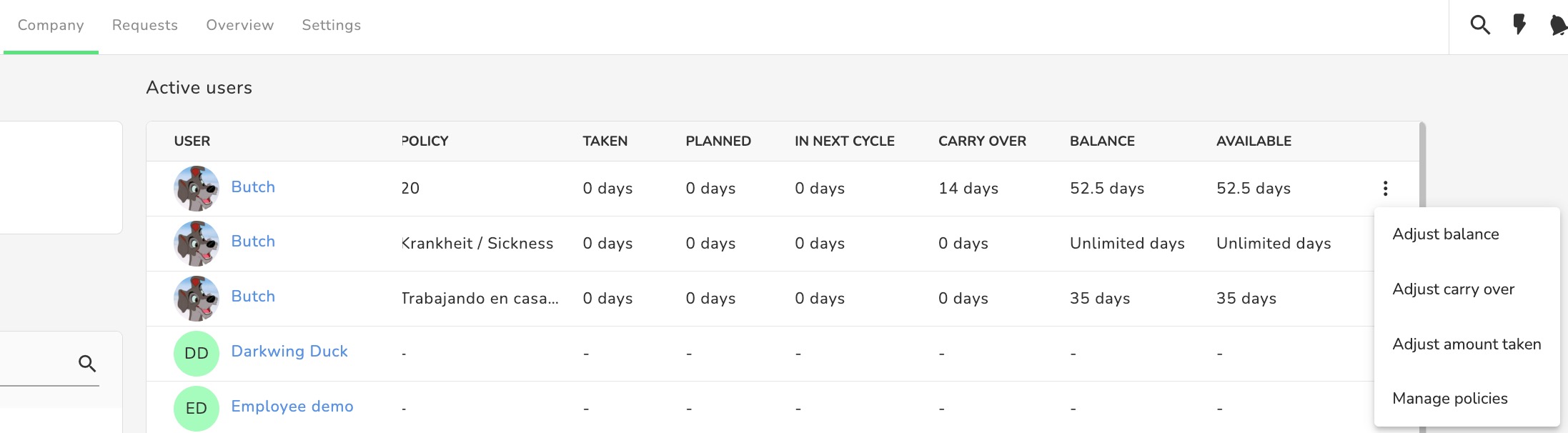
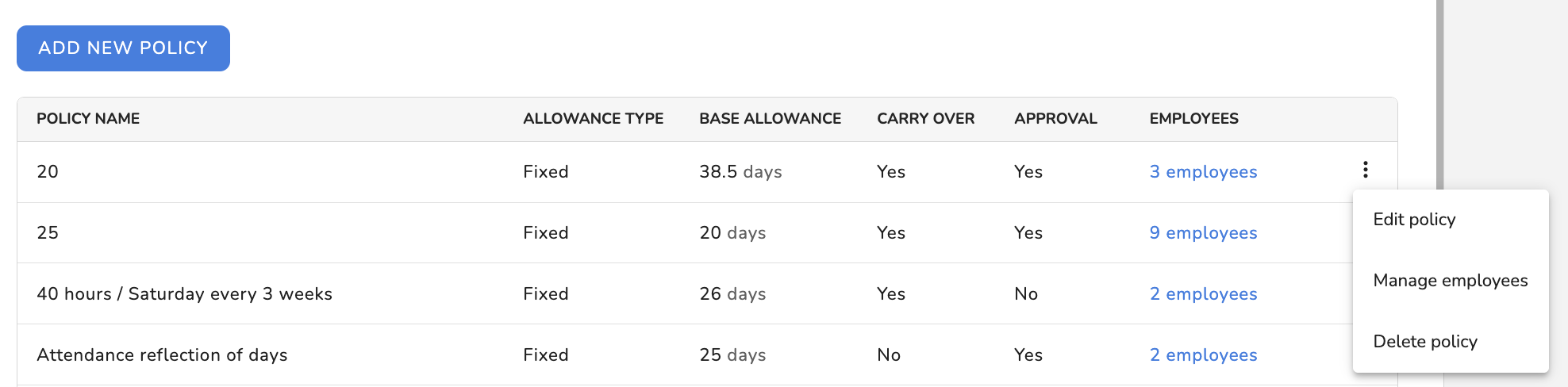
Ici, tu trouveras les droits d’accès pour consulter les détails des congés/absences et modifier ou supprimer des demandes existantes dans Aperçu ainsi que, dans Entreprise, gérer les droits aux congés/absences, y compris le report des congés restants aux cycles suivants, et, dans Paramètres, attribuer et modifier les politiques de congés/absences.
 |  |  |
Approbations
Ici, tu attribues les droits pour approuver ou refuser une demande de congé/d’absence.
Sélectionner des autorisations pour des employés spécifiques
Avec des profils personnalisés, tu peux attribuer toi-même les autorisations. Ici, tu peux vouloir qu’un certain profil utilisateur puisse gérer non seulement ses propres absences, mais pas celles de tous les employés de l’entreprise, uniquement celles d’employés ou de groupes spécifiques.
- Dans une catégorie, clique sur Employés sélectionnés selon les critères
- Définis la règle (ou plusieurs règles) pour sélectionner les employés
- Clique sur TERMINER
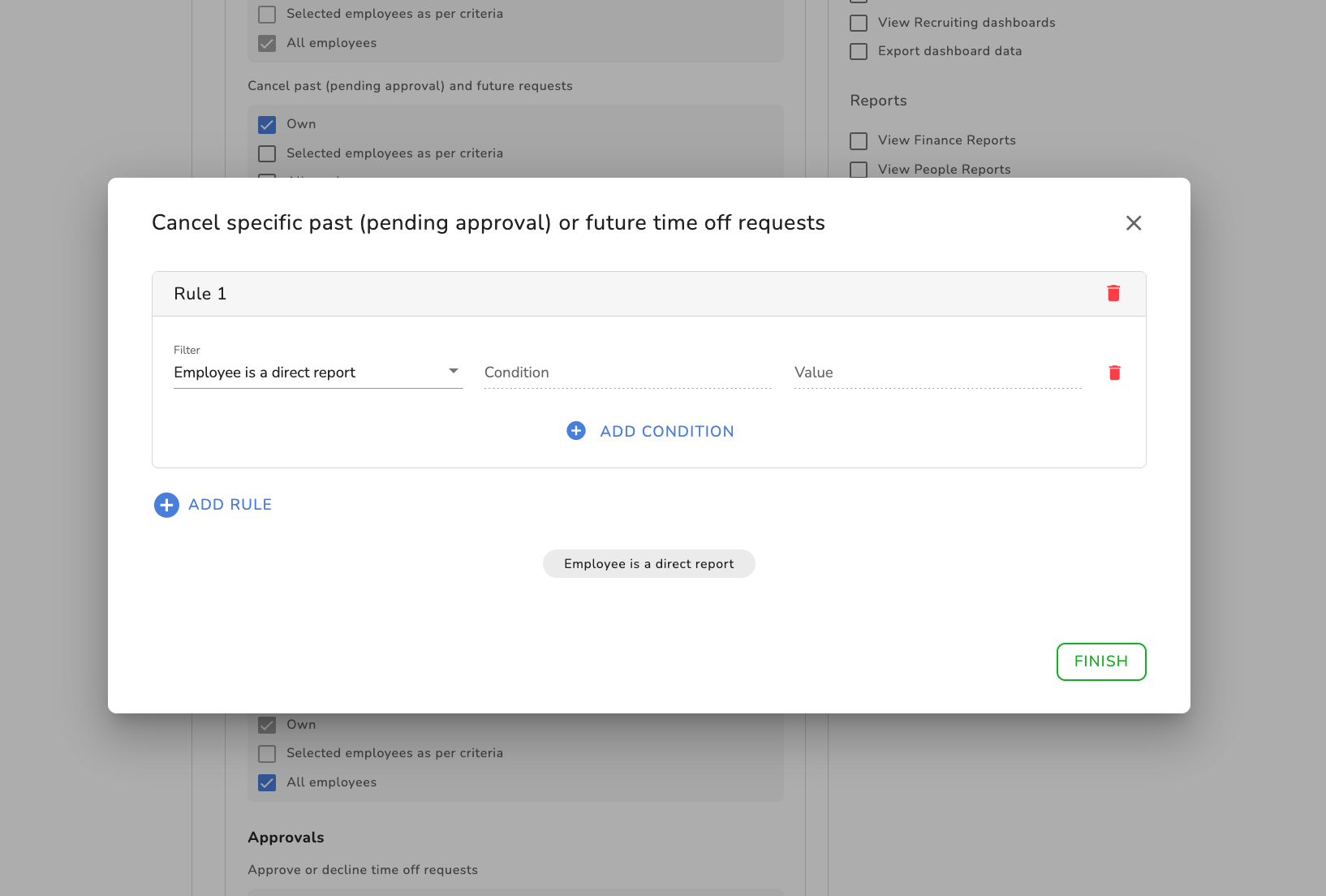
Un employé est un collaborateur en reporting direct ou un employé géré directement s’il est dans une ligne de reporting directe avec le profil personnalisé.

Un employé est un employé dans le périmètre s’il relève de la responsabilité du profil personnalisé.
Dans notre exemple, nous avons sélectionné que le profil personnalisé est autorisé, dans tous les domaines de la gestion des absences, à gérer les employés qui lui sont rattachés — par exemple, un employé senior peut gérer les paramètres d’absence pour les employés qui lui reportent.
Attention : certains paramètres ont des dépendances et peuvent être automatiquement cochés ou décochés lorsque tu sélectionnes un paramètre lié ailleurs.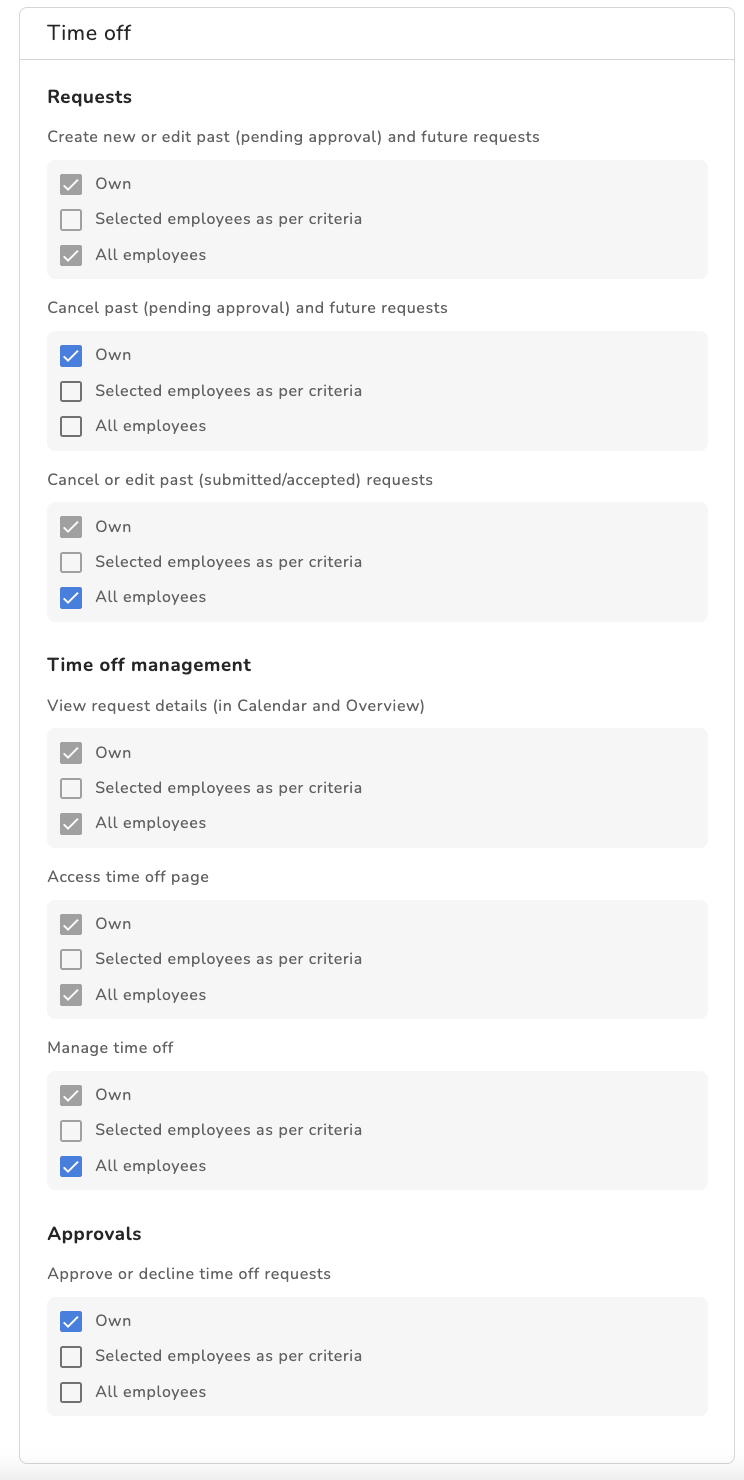
Cet article a-t-il été utile ?
C'est super !
Merci pour votre commentaire
Désolé ! Nous n'avons pas pu vous être utile
Merci pour votre commentaire
Commentaires envoyés
Nous apprécions vos efforts et nous allons corriger l'article