Verschillende profielen hebben verschillende rechten met betrekking tot wie:
1. zijn/haar eigen afwezigheden kan bekijken en, indien van toepassing, beheren,
2. afwezigheden van geselecteerde medewerkers kan bekijken en, indien van toepassing, beheren, of
3. afwezigheden van alle medewerkers kan bekijken en, indien van toepassing, beheren.
- Ga naar Instellingen
- Klik in het horizontale menu op Profielen en rechten
- Selecteer een profiel in het linkermenu en scroll naar Verlof
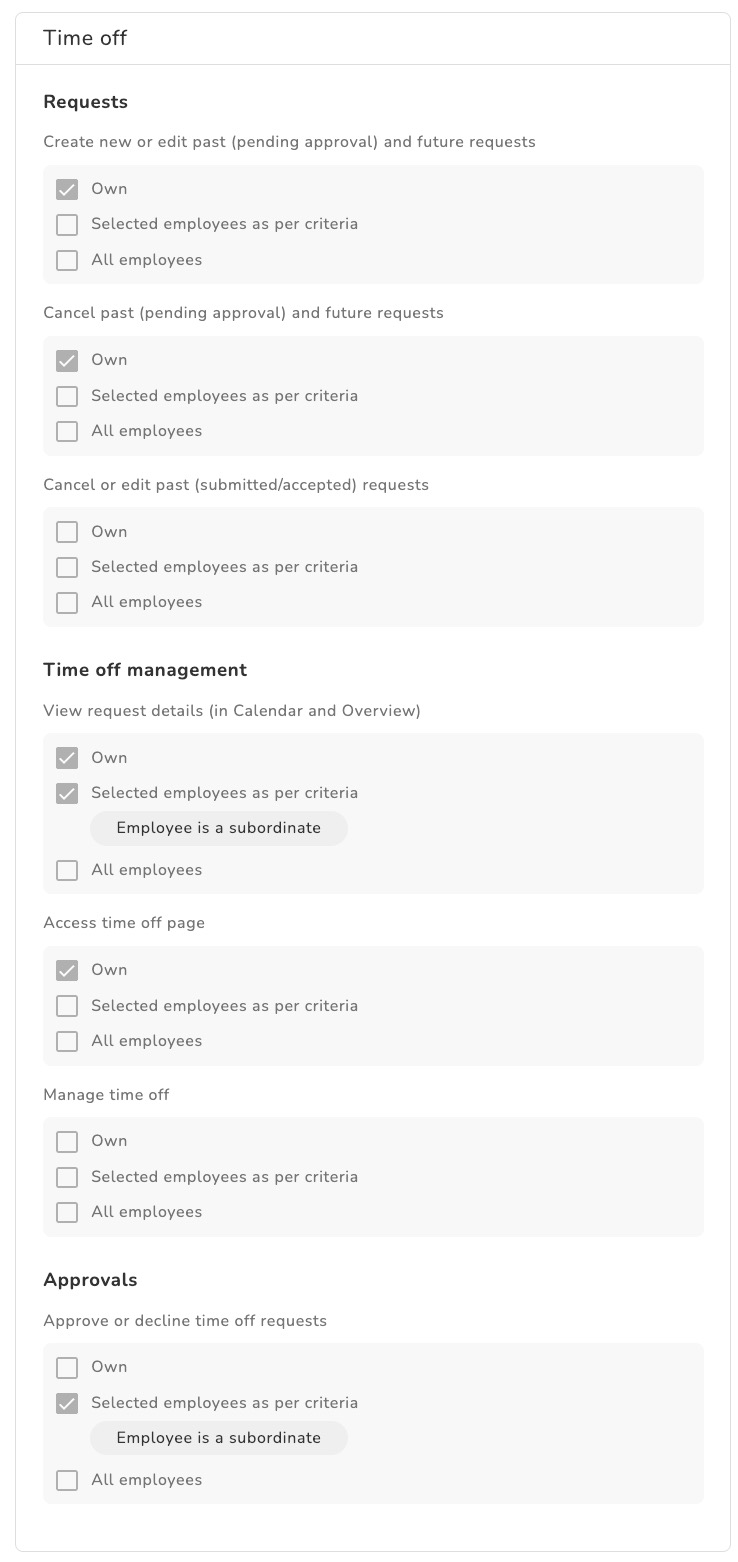
Je kunt de rechten voor de standaardprofielen van Kenjo niet wijzigen. Maak een aangepast profiel aan om de rechten voor dat profiel vrij toe te wijzen. Er zijn drie subcategorieën: Aanvragen, Verlofbeheer en Goedkeuringen. Hieronder leggen we elk onderdeel van deze rechten uit en laten we expliciet zien wat elk onderdeel je in het product laat doen.
| Voorbeeld: rechten voor medewerkers | Voorbeeld: rechten voor managers |
 |  |
Aanvragen
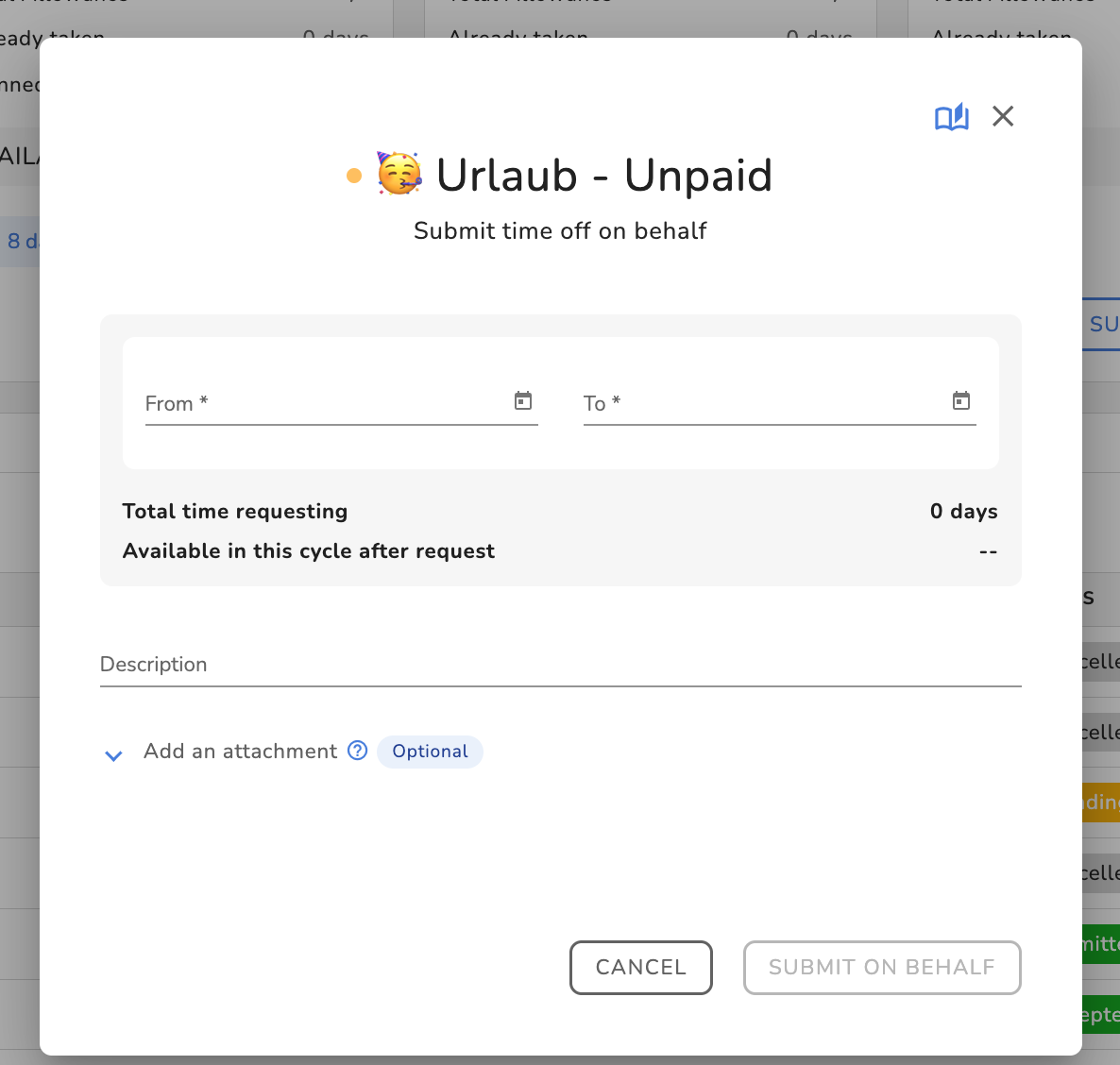
Onder Aanvragen zijn alle rechten gebundeld waarmee je verleden openstaande, verleden ingediende, verleden goedgekeurde, evenals toekomstige aanvragen kunt bewerken of annuleren. Hier betekent bewerken het aanpassen van de aangevraagde verlofdagen; annuleren betekent een aanvraag verwijderen. Een profiel kan alleen rechten hebben om eigen aanvragen te bewerken of te verwijderen, of het kan aanvragen van andere medewerkers bewerken onder Overzicht. Daarnaast kan het mogelijk zijn om verlof aan te vragen namens andere medewerkers via hun medewerkersprofiel onder het tabblad Verlof.
 |  |
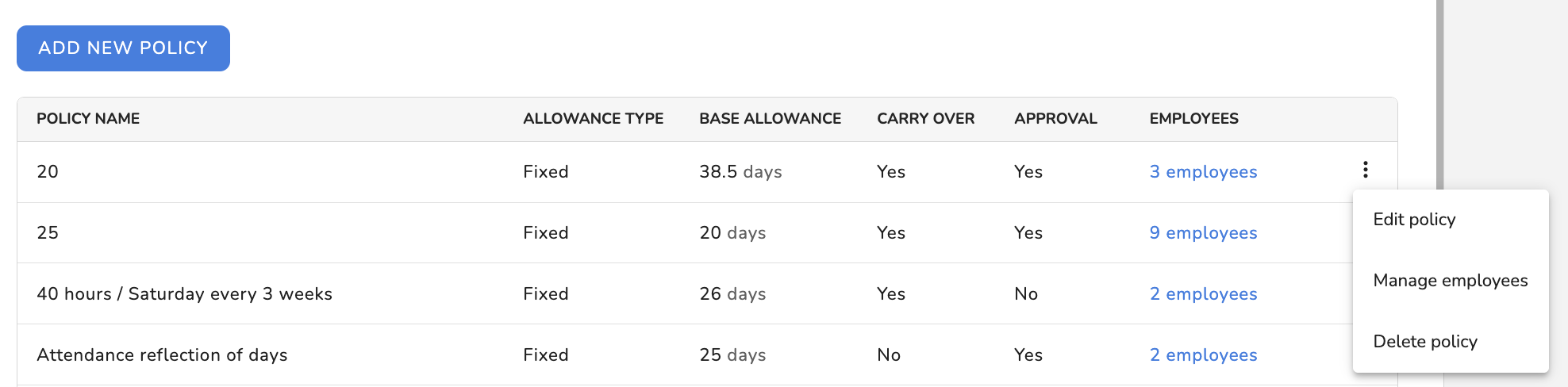
Verlofbeheer
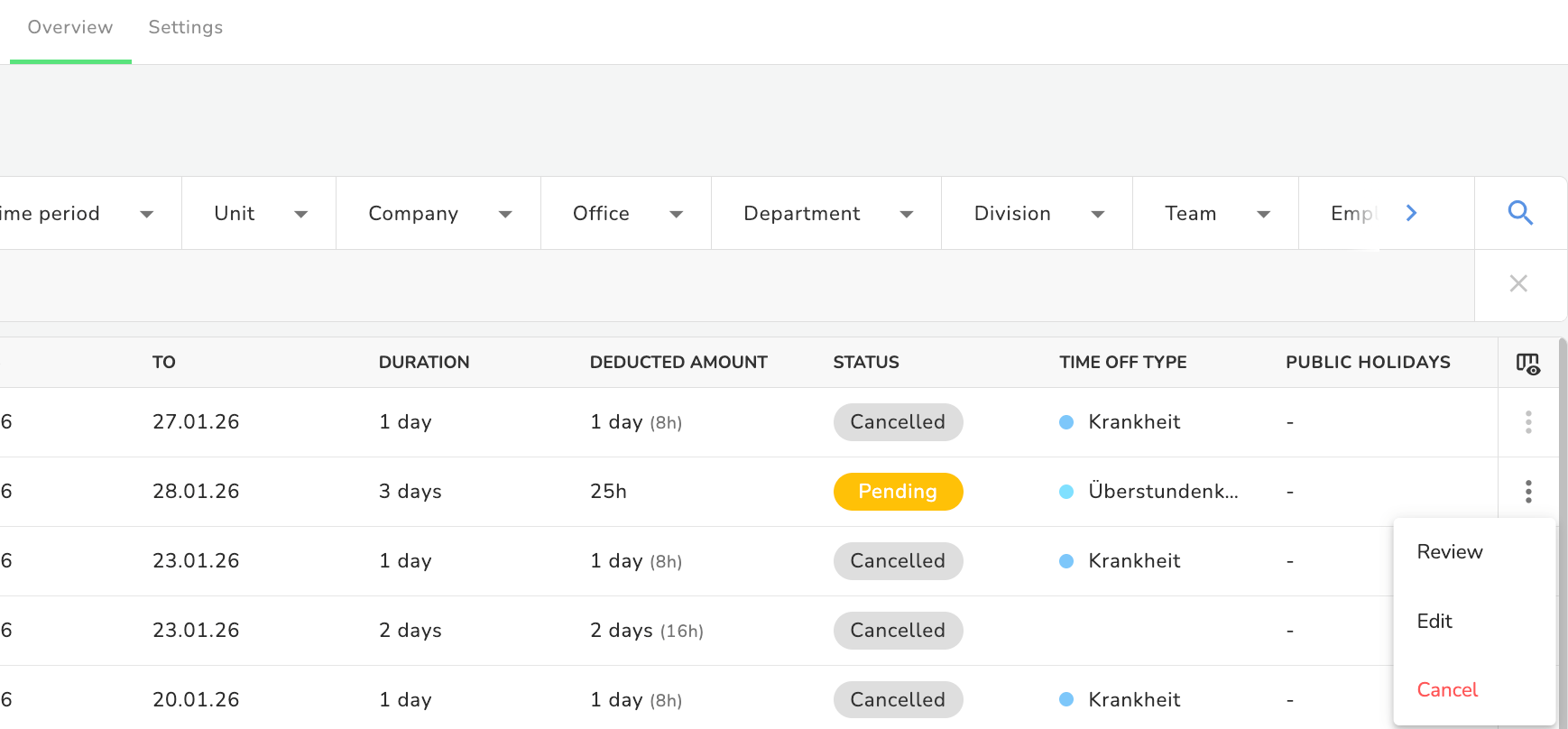
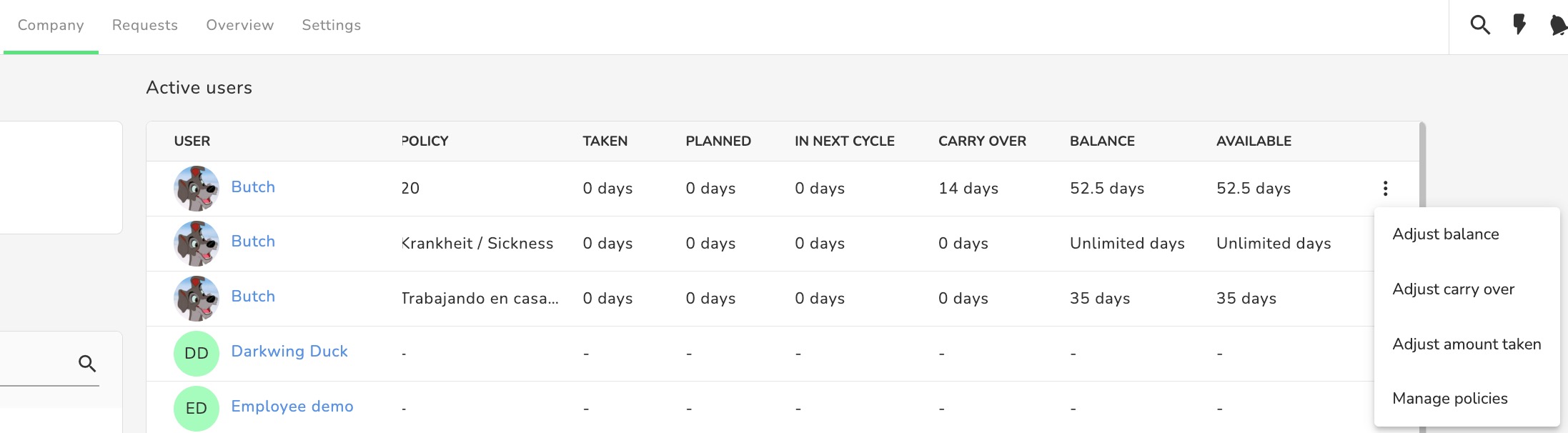
Hier vind je toegangsrechten om verlofdetails te bekijken en bestaande aanvragen te bewerken of te verwijderen onder Overzicht en om onder Bedrijf verlofrechten te beheren, inclusief het overdragen van resterende vakantiedagen naar de volgende cycli, en om onder Instellingen verlofbeleid toe te wijzen en te wijzigen.
 |  |  |
Goedkeuringen
Hier wijs je de rechten toe om een verlofaanvraag goed te keuren of af te wijzen.
Rechten selecteren voor specifieke medewerkers
Met aangepaste profielen kun je zelf rechten toewijzen. Hier wil je misschien dat een bepaald gebruikersprofiel niet alleen zijn/haar eigen afwezigheden kan beheren—maar ook niet die van alle medewerkers in het bedrijf—alleen die van specifieke medewerkers of groepen.
- Klik in een categorie op Geselecteerde medewerkers volgens criteria
- Bepaal de regel (of meerdere regels) om de medewerkers te selecteren
- Klik op VOLTOOIEN
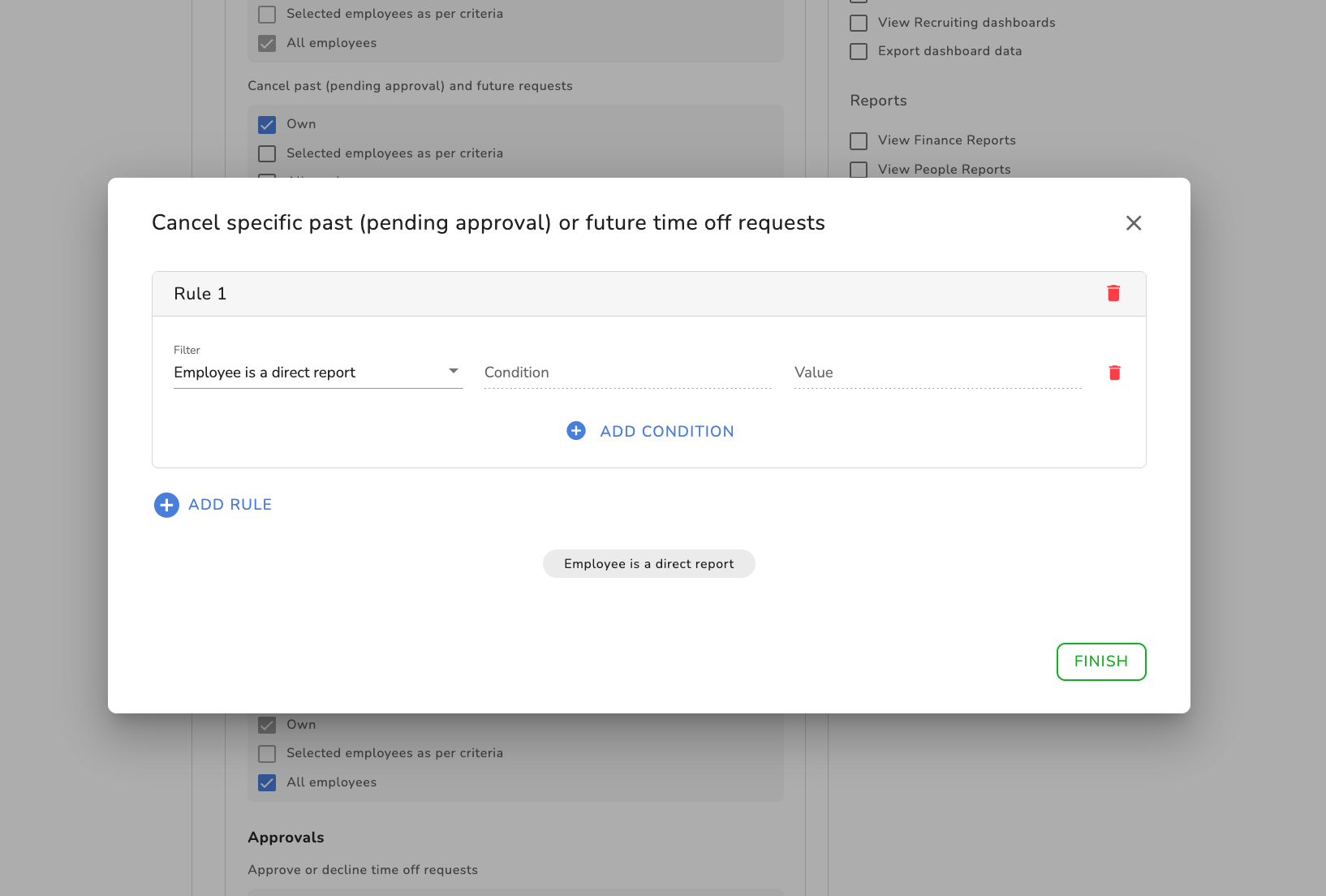
Een medewerker is een directe rapporteur of direct aangestuurde medewerker als hij/zij in een directe rapportagelijn valt naar het aangepaste profiel.

Een medewerker is een medewerker binnen de scope als hij/zij onder de verantwoordelijkheid van het aangepaste profiel valt.
In ons voorbeeld hebben we geselecteerd dat het aangepaste profiel, in alle onderdelen van het afwezigheidsbeheer, medewerkers mag beheren die eraan rapporteren—bijv. een senior medewerker kan afwezigheidsinstellingen beheren voor de medewerkers die aan hem/haar rapporteren.
Let op: sommige instellingen hebben afhankelijkheden en kunnen automatisch worden aangevinkt of uitgevinkt wanneer je elders een gerelateerde instelling selecteert.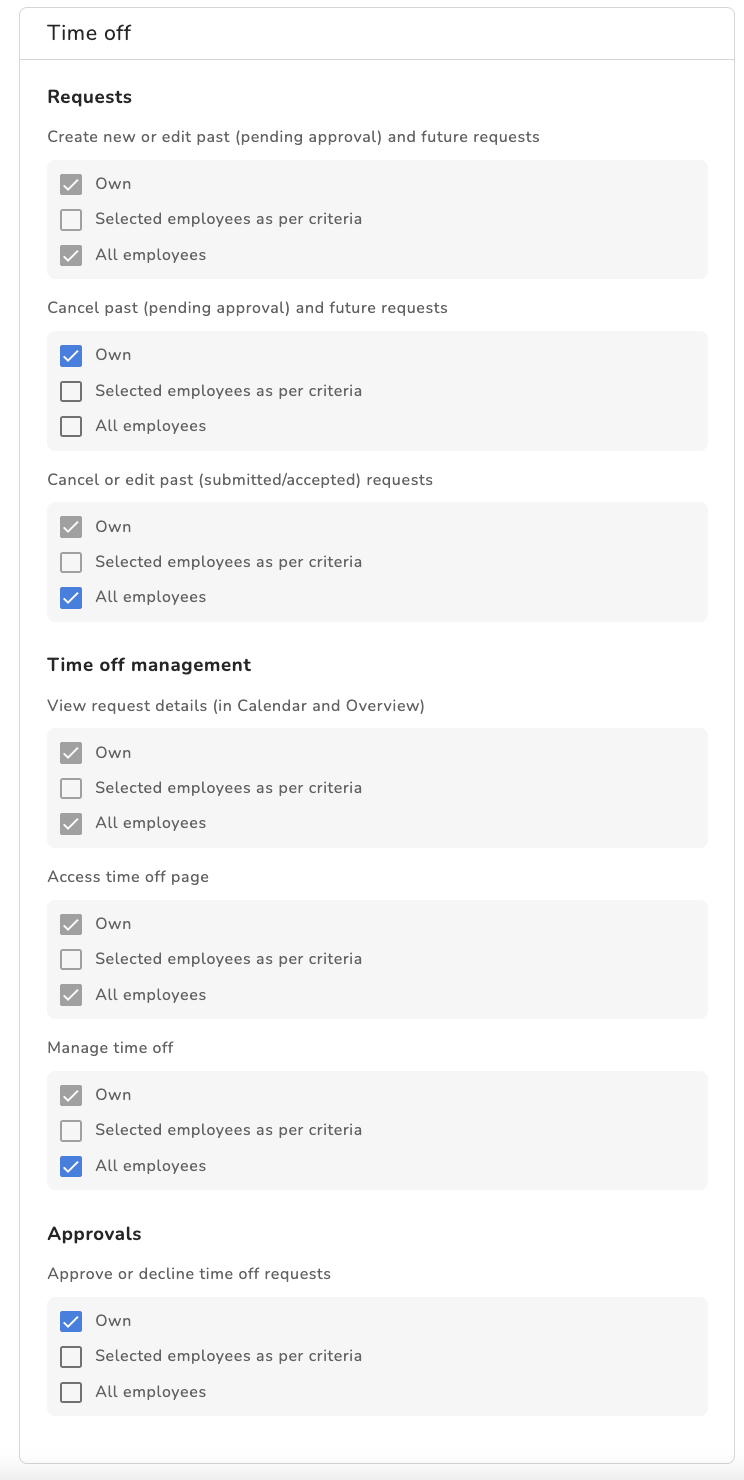
Was dit artikel nuttig?
Dat is fantastisch!
Hartelijk dank voor uw beoordeling
Sorry dat we u niet konden helpen
Hartelijk dank voor uw beoordeling
Feedback verzonden
We stellen uw moeite op prijs en zullen proberen het artikel te verbeteren