Jetzt kannst Du im Mitarbeiterprofil einen Betrag für Verpflegungspauschalen pro Tag hinzufügen, der von Kenjo dann für jeden Tag, den der Mitarbeiter mehr als 8 Stunden pro Tag arbeitet (Pausen eingeschlossen), automatisch berechnet und in der Lohnabrechnung hinterlegt wird. Du hast die Möglichkeit in der Lohnabrechnungs-Vorschau die Tage und Beträge für die Pauschale pro Mitarbeiter manuell anzupassen.
Die Verpflegungspauschale wird ab einer Anwesenheit von 8 Stunden pro Tag generiert. Das heißt das Pausenzeiten in den 8 Stunden einbegriffen sind. zB. 7 Stunden reine Arbeitszeit + 1 Stunde Pause oder 7:30 Stunden Arbeitszeit und 30 Minuten Pause. INHALTSVERZEICHNIS
- Erstelle eine Verpflegungspauschale für Mitarbeiter
- Verwalte Verpflegungspauschalen in der Lohnabrechnung
- Verpflegungspauschalen als Teil der Lohnabrechnung automatisch an Anbieter (ADP) übermitteln
- Verpflegungspauschalen als Teil der Lohnabrechnung manuell an Anbieter (ADP) senden
Erstelle eine Verpflegungspauschale für Mitarbeiter
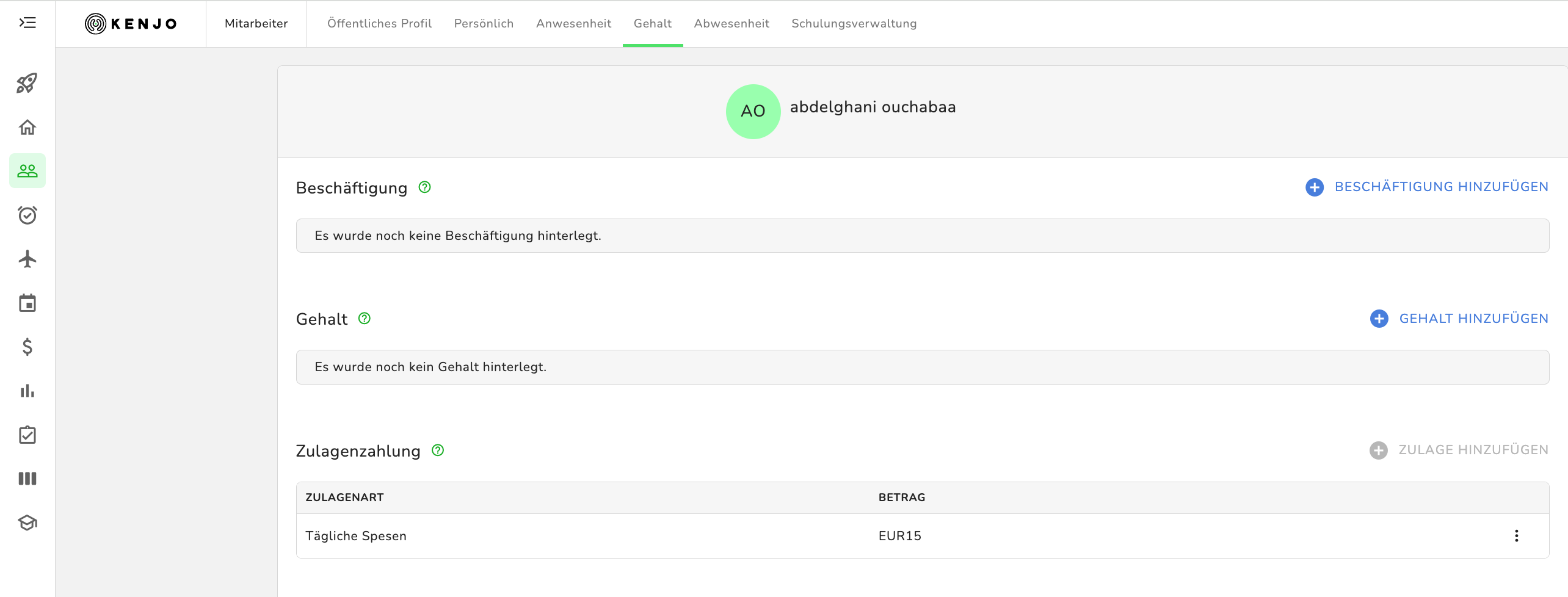
- Gehe zum Mitarbeiterprofil eines Mitarbeiters
- Gehe auf Gehalt im horizontalen Menü
- Scrolle herunter zu Verpflegungspauschalen
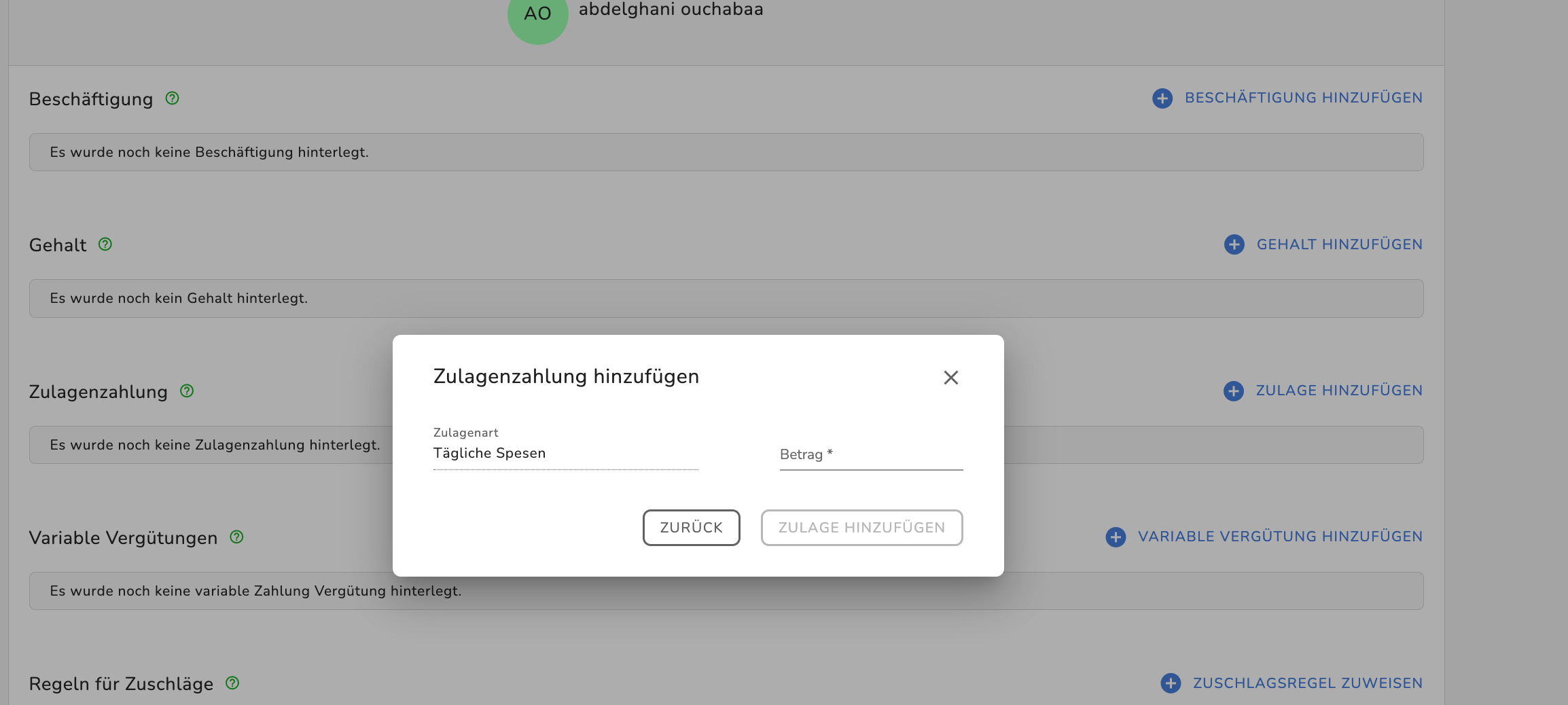
- Klicke auf (+) Pauschale hinzufügen
- Automatisch wird die Art tägliche Verpflegungspauschale ausgewählt
- Gib den täglichen Betrag* für die Verpflegungspauschale ein
- Um zu speichern, klicke auf PAUSCHALE HINZUFÜGEN
Verwalte Verpflegungspauschalen in der Lohnabrechnung
Hier siehst Du die gängige Übersicht Deiner monatlichen Lohnabrechnung, um die Spalte Spesen erweitert. Du kannst die anhand der erfassten Arbeitszeiten Deiner Mitarbeiter bereits automatisch berechneten Tage mit Verpflegungspauschale übernehmen oder diese Daten manuell überschreiben.
Beachte, wie die automatische Berechnung der Verpflegungspauschale funktioniert. Sie multipliziert alle Tage, an denen ein Mitarbeiter über 8 Stunden gearbeitet mit dem Betrag seiner hinterlegten Verpflegungspauschale.
Beispiel: Ahmad hat eine hinterlegte Verpflegungspauschale von 14 € pro Arbeitstag der länger als 8 Stunden ist. Im Abrechnungsmonat hat er 4 Tage über 8 Stunden gearbeitet, also 14€ x 4 Tage = 64€ insgesamt
Bearbeite automatisch berechnete Verpflegungspauschale manuell
- Gehe zur Lohnabrechnungs-Vorschau
- Finde die Spalte Verpflegungspauschale
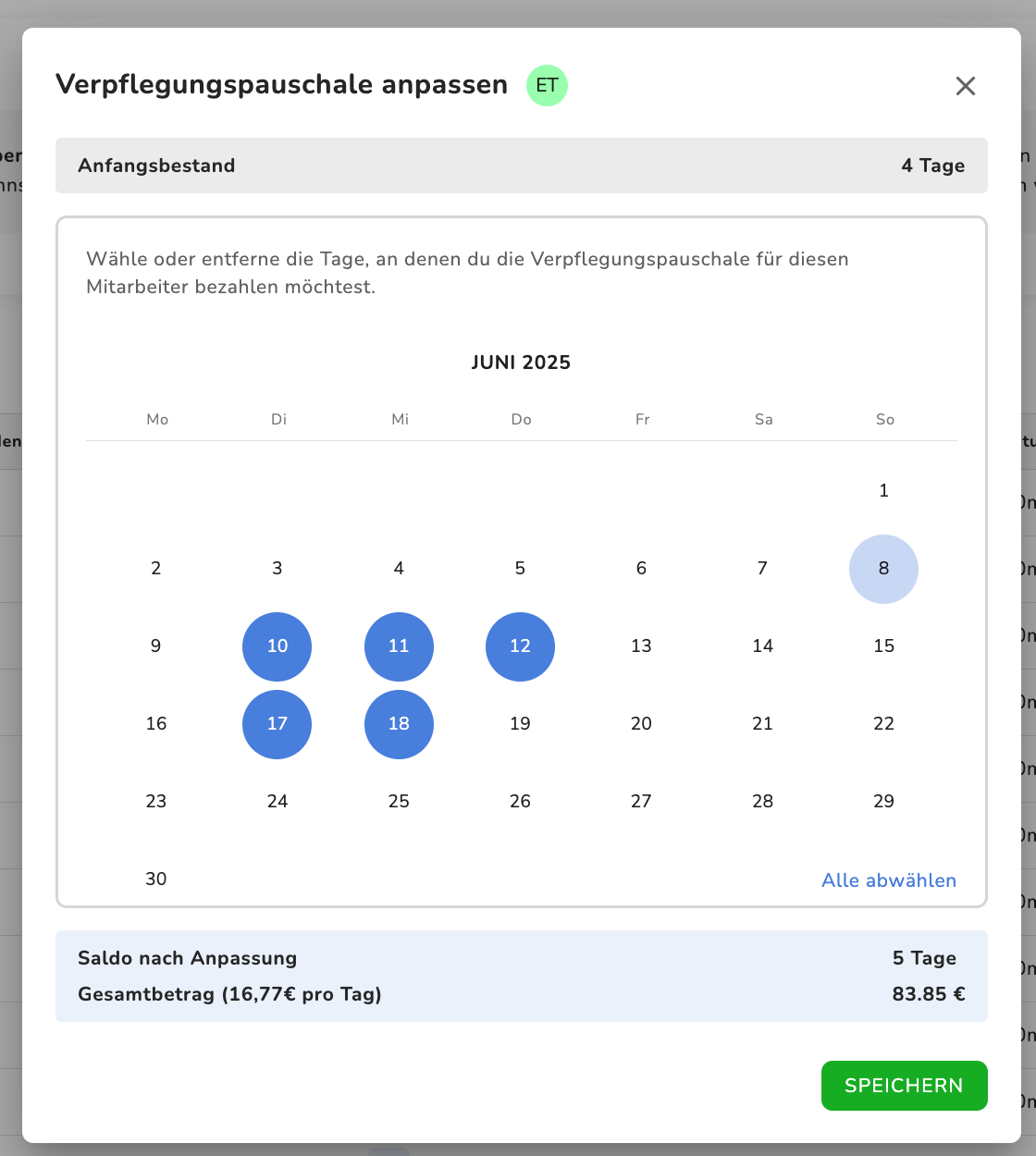
- Klicke auf das Stift-Symbol, um die Tage der Verpflegungspauschale anzupassen
- Du kannst alle Tage dieses Monats aus- oder abwählen
- Klicke auf Speichern, um Deine manuellen Änderungen zu übernehmen
Das Stift-Symbol ohne weiteres Symbol heißt dieser Eintrag ist automatisch aus den erfassten Arbeitszeiten übernommen worden. Das Stift-Symbol mit zusätzlichem Symbol zeigt an, dass Du diesen Eintrag manuell bearbeitet hast. 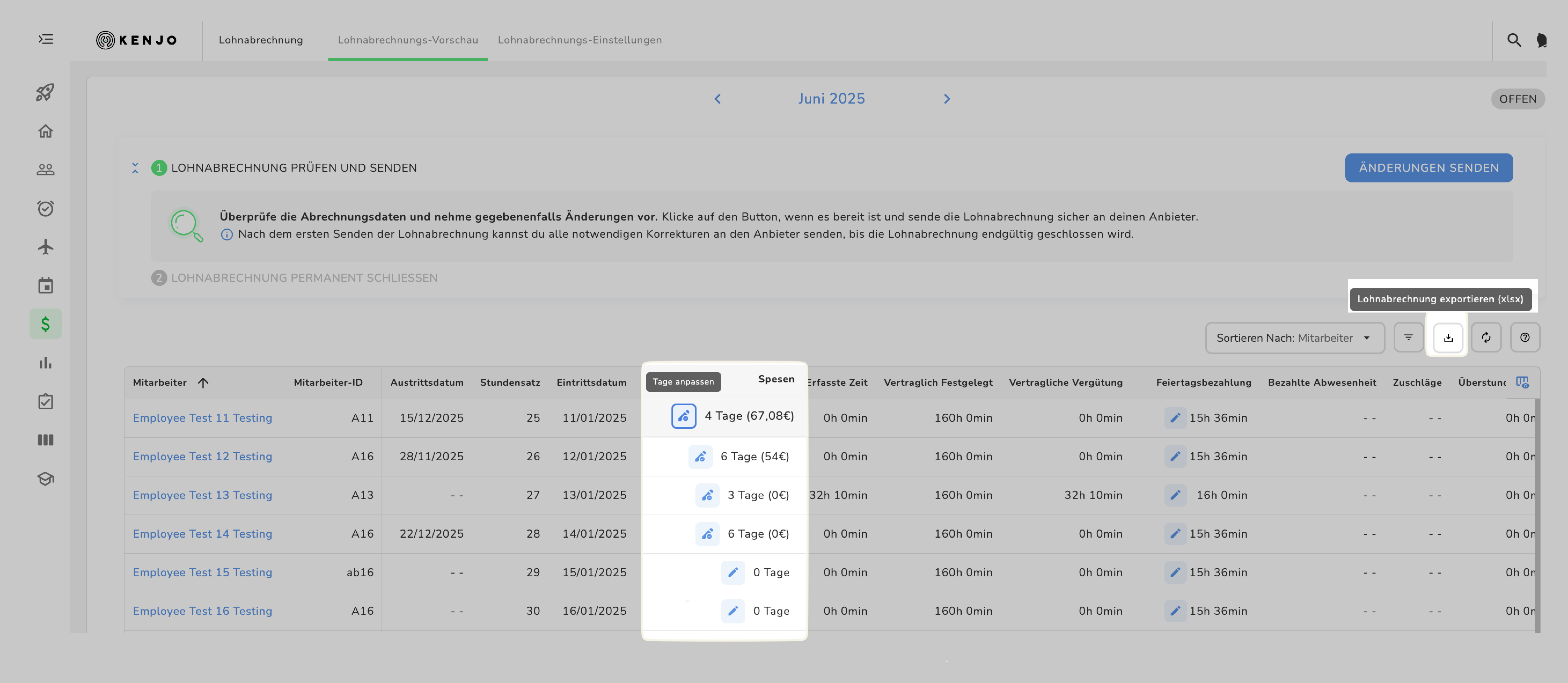
Verpflegungspauschalen als Teil der Lohnabrechnung automatisch an Anbieter (ADP) übermitteln
- Gehe zur Lohnabrechnungs-Vorschau
- Kontrolliere alle automatisch erstellten oder manuell bearbeiteten Verpflegungspauschalen
- Kontrolliere alle weiteren Daten dieser Lohnabrechnungsperiode
- Klicke auf Lohnabrechnung SENDEN
Die Verpflegungspauschale wird als Bestandteil Deiner Lohnabrechnung automatisch an ADP mitgesendet, du brauchst manuell nichts weiter tun.Verpflegungspauschalen als Teil der Lohnabrechnung manuell an Anbieter (SDWORKS oder ADP) senden
- Gehe zur Lohnabrechnungs-Vorschau
- Kontrolliere alle automatisch erstellten oder manuell bearbeiteten Verpflegungspauschalen
- Klicke auf Lohnabrechnung exportieren (.xlsx) im Menü am oberen rechten Rand der Lohnabrechnungs-Vorschau
- Sende dieses Dokument manuell an ADP
War dieser Artikel hilfreich?
Das ist großartig!
Vielen Dank für das Feedback
Leider konnten wir nicht helfen
Vielen Dank für das Feedback
Feedback gesendet
Wir wissen Ihre Bemühungen zu schätzen und werden versuchen, den Artikel zu korrigieren