Als Kenjo-Nutzer kannst Du die Stundenübersicht Deines Arbeitszeitkontos direkt auf Deinem mobilen Gerät ansehen und prüfen. So kannst Du ganz einfach sehen, wie viele Stunden Du in einer Woche oder einem Monat gearbeitet hast und wie sie im Vergleich zu Deinen erwarteten Arbeitsstunden stehen.
Auf Deinem Smartphone kannst Du nur Deine eigene Stundenübersicht sehen oder die Stundenübersicht eines Kontos, für das Du Zugangsdaten hast.Stundenübersicht ansehen
- Öffne die Kenjo Mobile App
- Klicke im linken horizontalen Menü auf Stundenübersicht/Arbeitszeitskonto
- Wähle im oberen Menü die Wochenansicht oder Monatsansicht
- Je nach Auswahl siehst du unten eine Fortschrittsleiste mit deinen Iststunden. Rechts daneben wird dein Sollstunden-Ziel für die Woche oder den Monat angezeigt.
Die Sollstunden sind Deine vertraglich vereinbarte Arbeitsstunden abzüglich
Deiner Abwesenheiten sowie gesetzlicher Feiertage.
Deine Iststunden bestehen aus allen Arbeitszeiten, die Du zuvor unter Anwesenheit erfasst hast.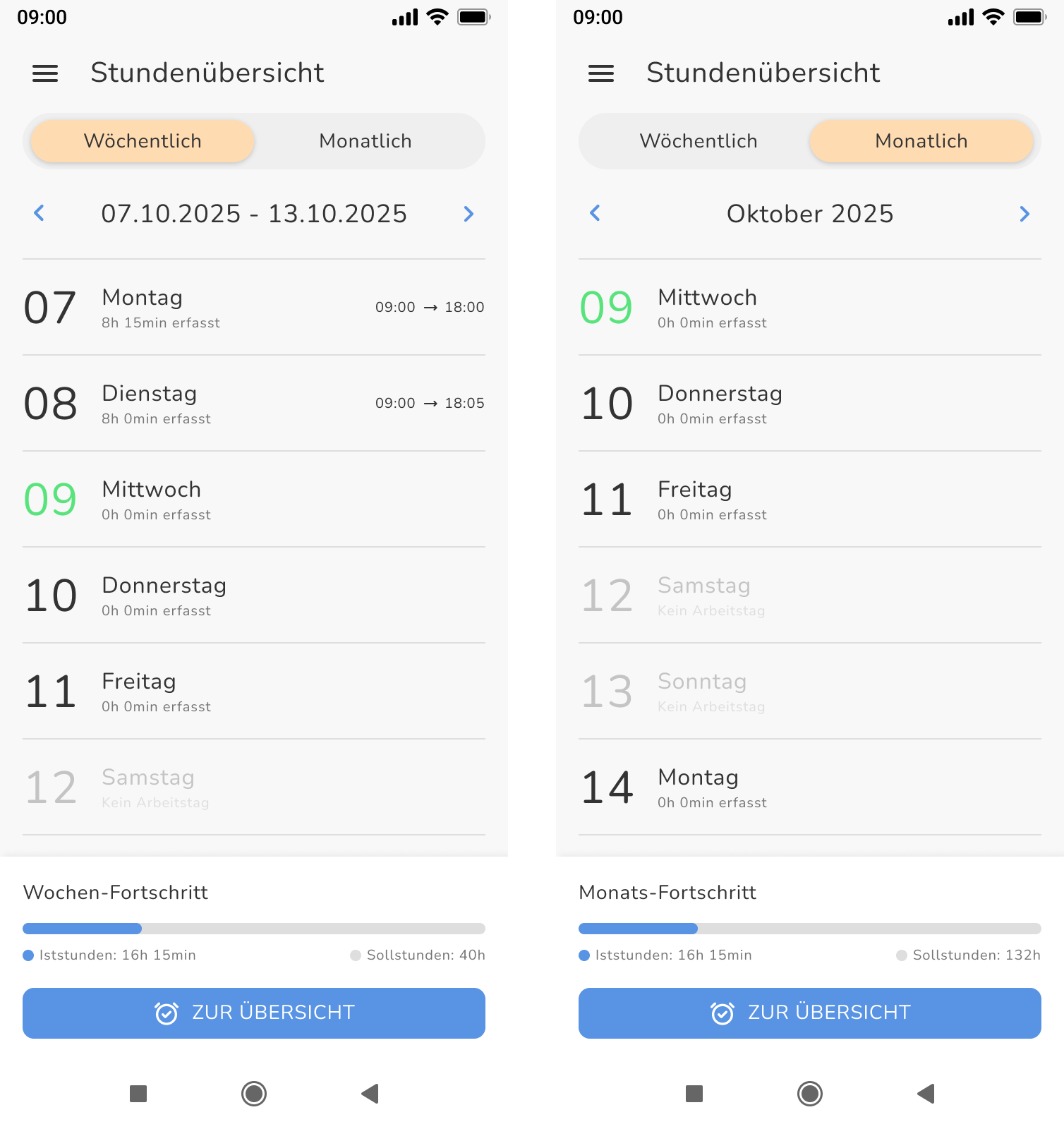
- Klicke auf ZUR ÜBERSICHT, um Dein Arbeitszeitkonto zu sehen
- Klicke auf den kleinen nach unten gerichteten Pfeil neben der Anzeige der Stunden und Minuten, um die Detailansicht zu öffnen
- Klicke auf den Pfeil links neben der Monatsbezeichnung, um Iststunden und Sollstunden des Vormonats zu sehen
Du kannst die Iststunden und Sollstunden vergangener Monate sehen, jedoch ohne Detailansicht.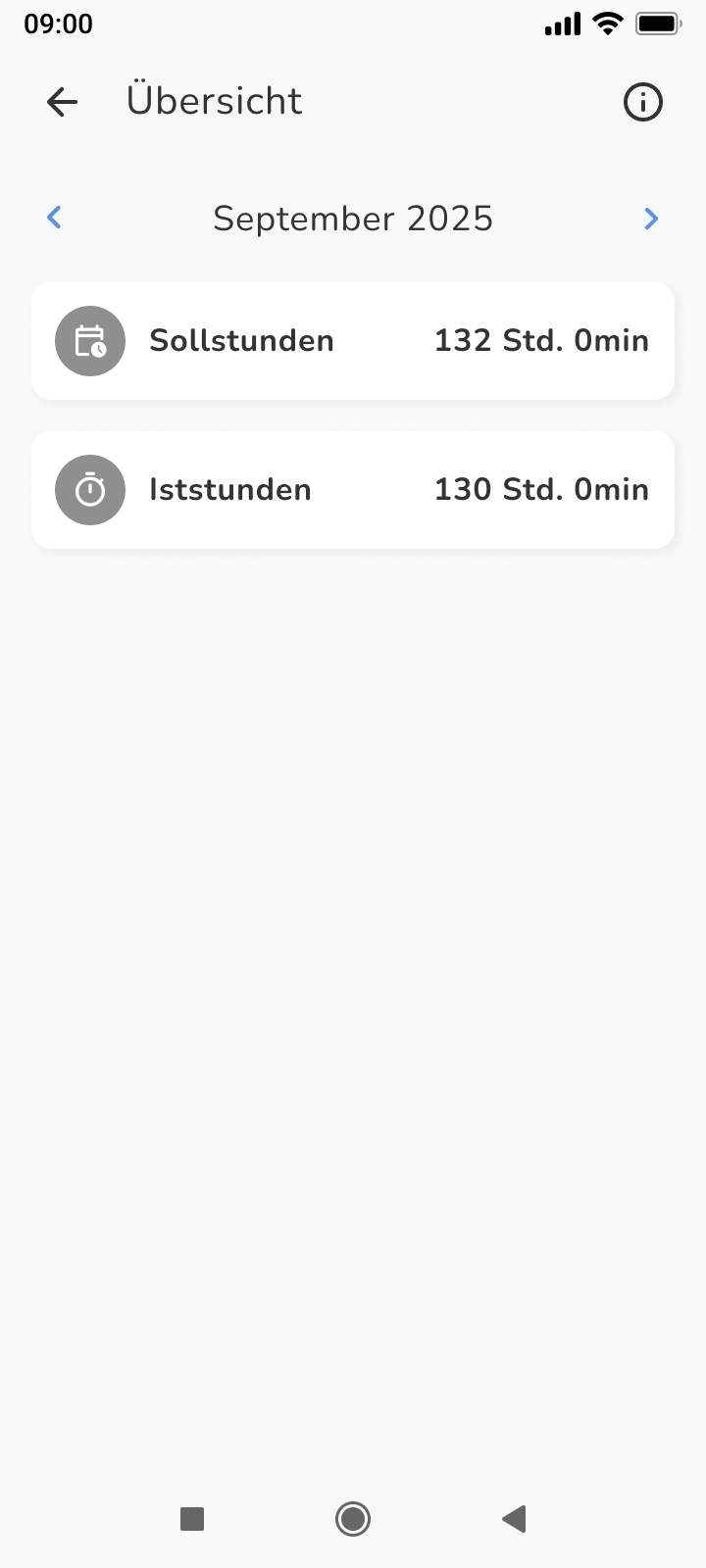
Die Übersicht zeigt immer den aktuellen Monat bis zum heutigen Tag an – auch wenn Du zuvor die Wochenansicht ausgewählt hast.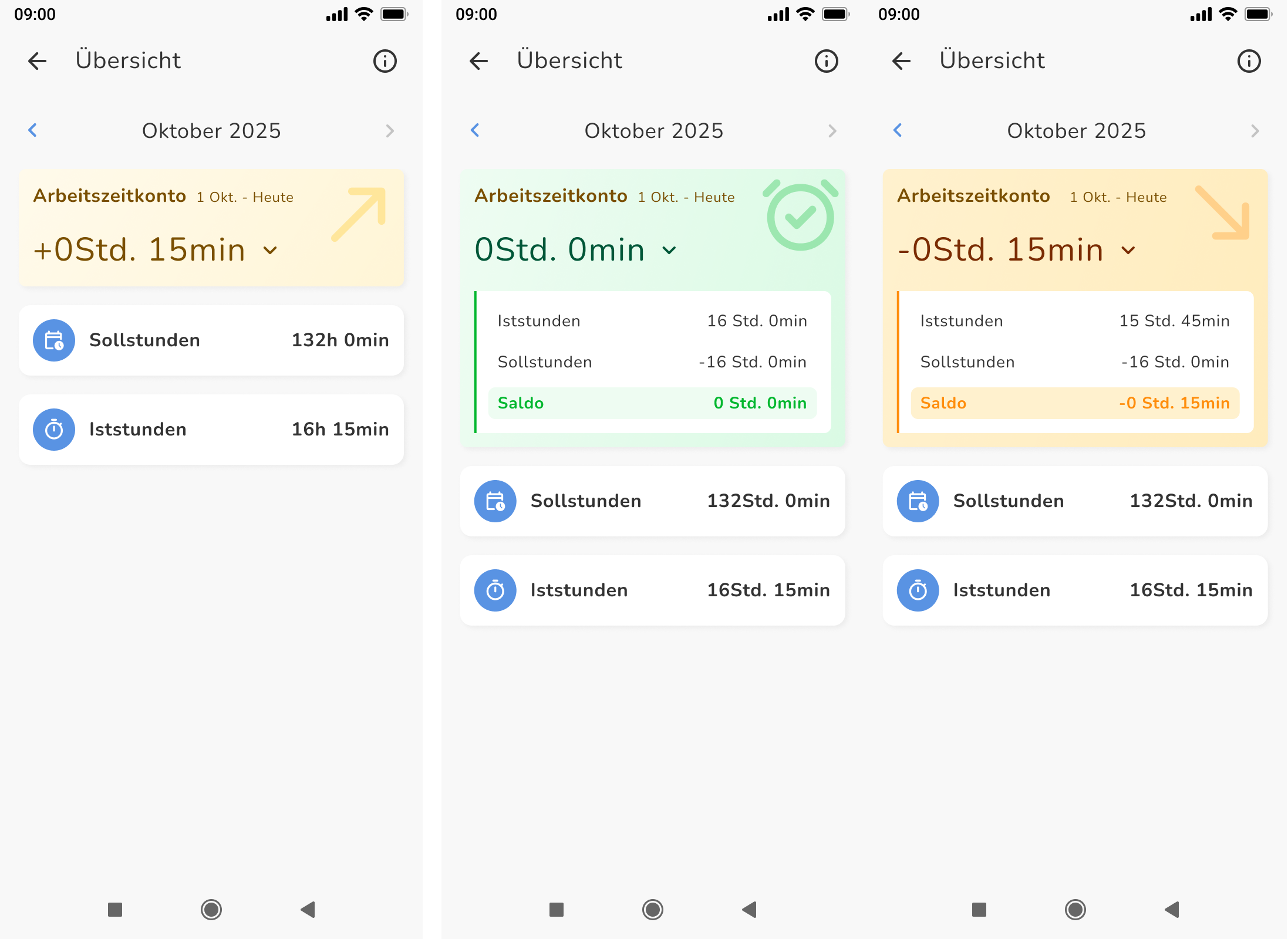
Bedeutung der Hintergrundfarben:
- Ein grüner Hintergrund zeigt eine ausgeglichene Stundenübersicht von 0 Std. 0 Min. an
- ein hell orangefarbener Hintergrund eine positive Stundenübersicht und
- ein dunkelorangener eine negative Stundenübersicht im laufenden Monat
War dieser Artikel hilfreich?
Das ist großartig!
Vielen Dank für das Feedback
Leider konnten wir nicht helfen
Vielen Dank für das Feedback
Feedback gesendet
Wir wissen Ihre Bemühungen zu schätzen und werden versuchen, den Artikel zu korrigieren