INHOUDSOPGAVE
- Beschikbaarheidsinstellingen
- Hoe je medewerkers beschikbaarheid / onbeschikbaarheid doorgeven
- Hoe de beschikbaarheid / onbeschikbaarheid van je medewerkers in roosters wordt weergegeven
Je kent vast van die momenten waarop je medewerkers echt wel of juist niet willen werken, bijvoorbeeld omdat hun beste vriend verhuist of hun kind regelmatig fysiotherapie nodig heeft. Met Wunschtag kunnen je medewerkers snel en eenvoudig hun beschikbaarheid / onbeschikbaarheid aangeven via hun smartphone in Kenjo. Als planner bepaal jij of je de beschikbaarheden of onbeschikbaarheden van je medewerkers wilt zien. Afhankelijk van je keuze kunnen je medewerkers het een of het ander invoeren voor een bepaalde periode.
Uiteindelijk beslis jij als planner of je toch een dienst aan een medewerker wilt toewijzen, ook als die een onbeschikbaarheid heeft doorgegeven.Beschikbaarheidsinstellingen
En nu laat ik je zien hoe je de voorkeursdagenfunctie instelt en hoe je medewerkers hun beschikbaarheid of onbeschikbaarheid kunnen invoeren.
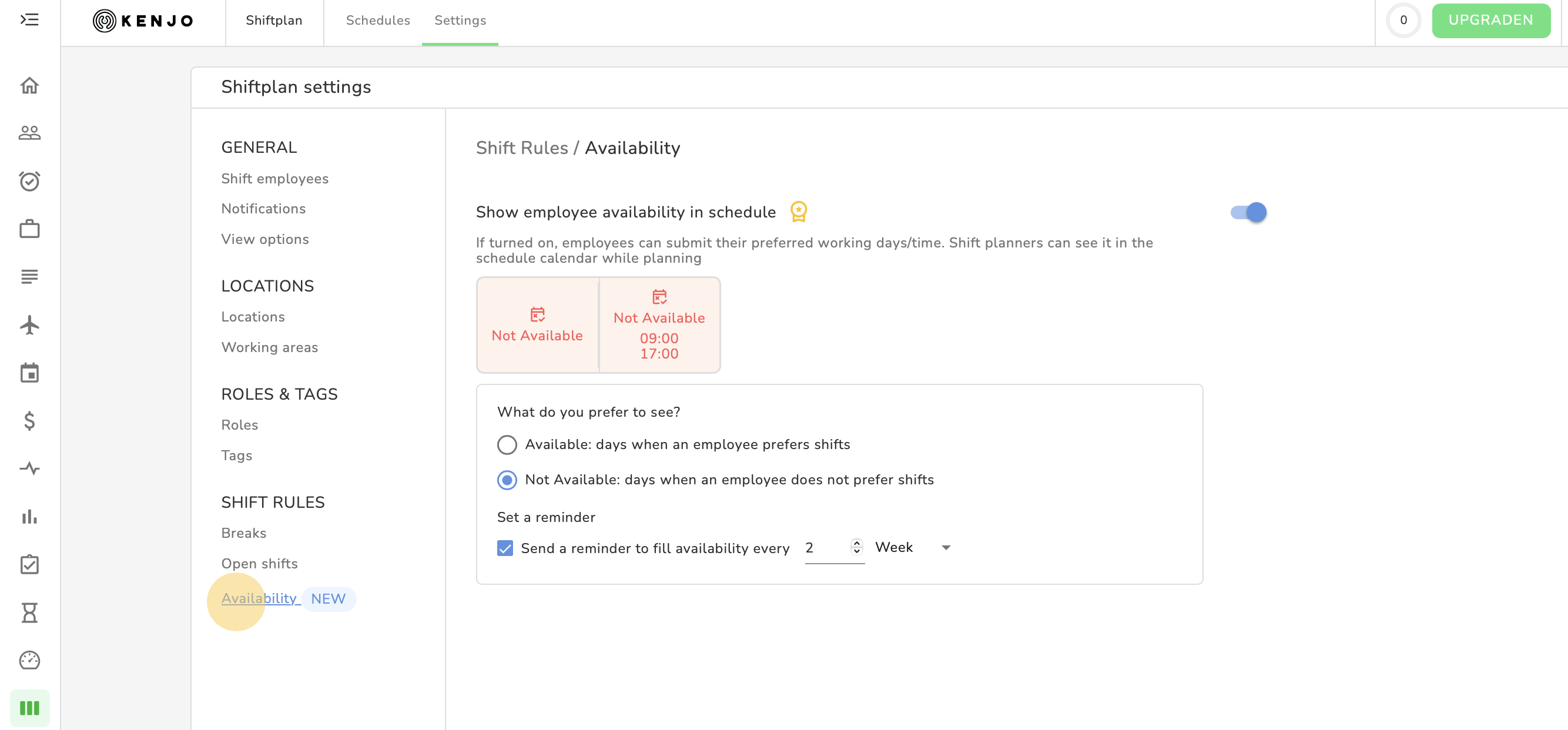
- Log in op Kenjo en klik op Roosterplanning > Instellingen > Beschikbaarheid.
- Zet de schakelaar naar rechts bij Beschikbaarheid van medewerkers in het rooster weergeven.
- Via Wat wil je liever zien kies je of je Beschikbare dagen of Niet-beschikbare dagen van je medewerkers wilt zien.
Hoe je medewerkers beschikbaarheid / onbeschikbaarheid doorgeven
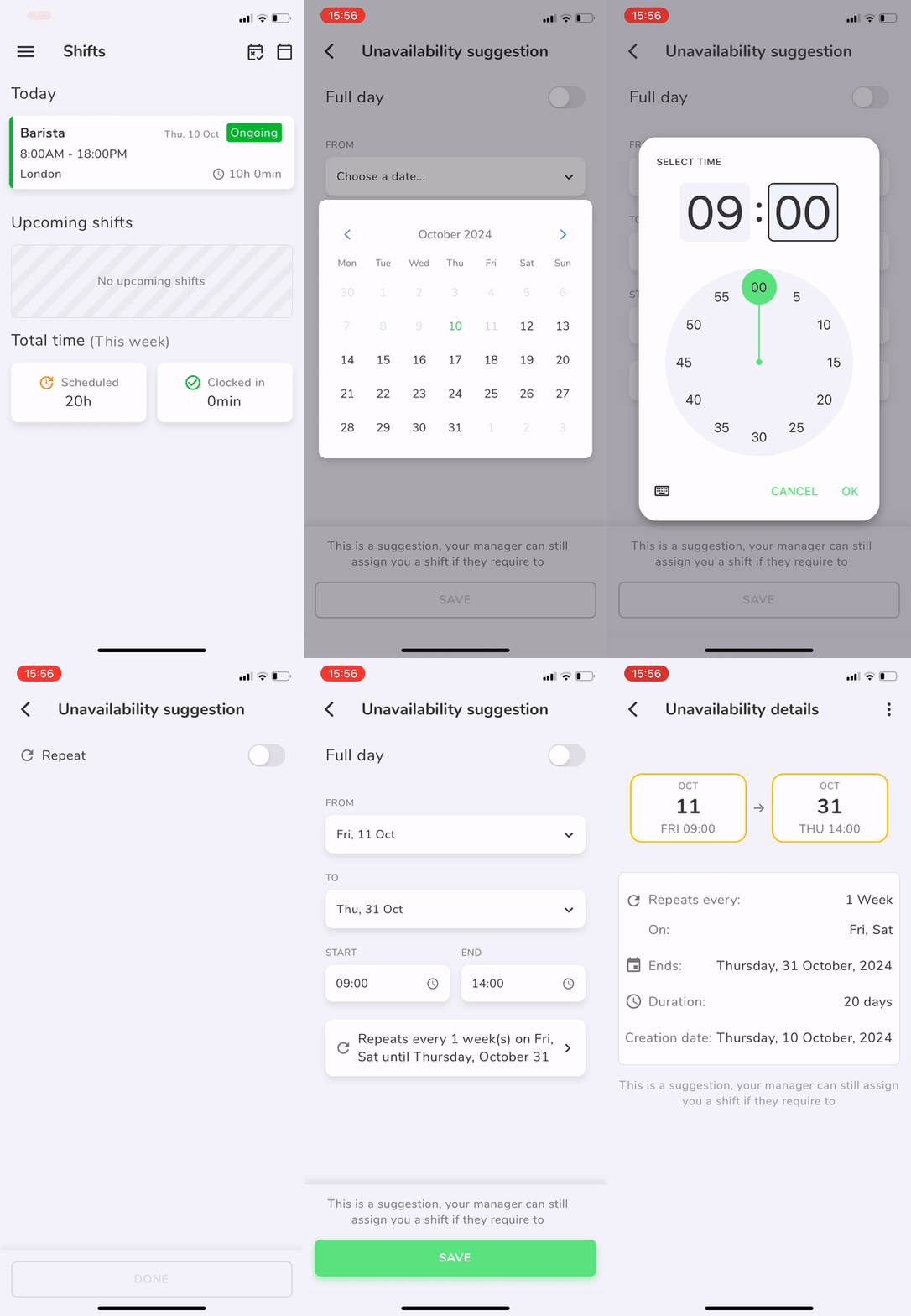
1. Log in op Kenjo met je inloggegevens.
2. Ga naar het onderdeel Diensten. Als je daar niet meteen naartoe wordt geleid, klik dan op het pictogram Roosterplanning in het linkermenu.
3. Klik op het kalenderpictogram met het kruisje en vinkje om naar het gedeelte Beschikbaarheid / onbeschikbaarheid te gaan.
4. Maak een beschikbaarheid / onbeschikbaarheid aan door te klikken op Werkuren aanmaken.
5. Vul alle details in :
- Als je de hele dag onbeschikbaar bent, zet je de schakelaar voor Hele dag aan.
- Voor specifieke uren : selecteer de begin- en eindtijd met de klok voor de dag(en) waarop je onbeschikbaar bent.
- Als je onbeschikbaarheid zich herhaalt volgens een bepaald patroon, klik je op Herhaalt niet en kies je de frequentie van de onbeschikbaarheid.
- Voer de weekdagen in waarop deze onbeschikbaarheid zich herhaalt.
- Stel de wekelijkse frequentie in (bijv. elke 2, 3 of 4 weken). In dit voorbeeld ben ik elke vrijdag en zaterdag van 09:00 tot 14:00 uur onbeschikbaar tot en met 31 oktober.
- Je ziet nu al je ingevoerde onbeschikbaarheden in het overzicht.
6. Klik op een beschikbaarheids- / onbeschikbaarheidsitem om de details te bekijken.
Hoe de beschikbaarheid / onbeschikbaarheid van je medewerkers in roosters wordt weergegeven
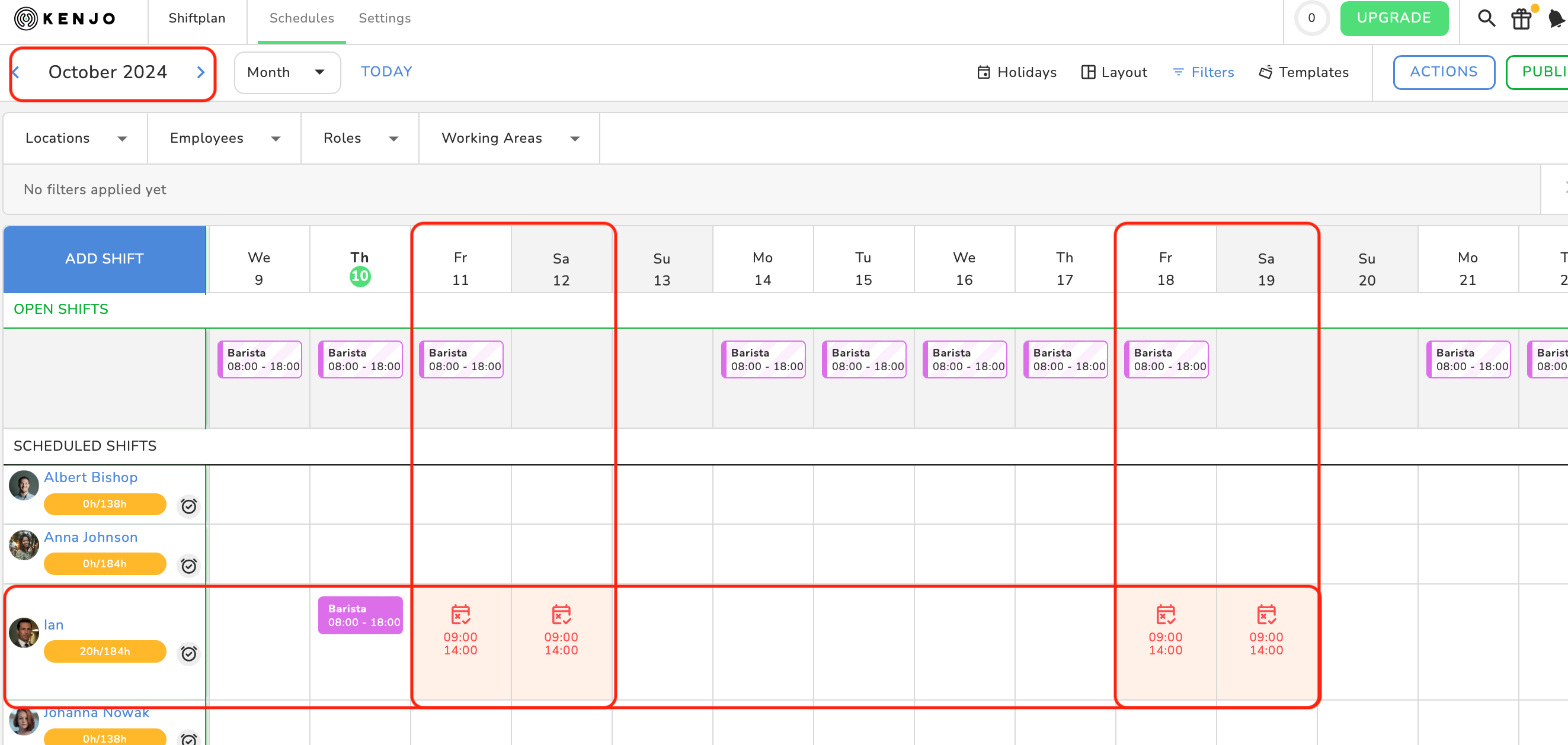
Als planner zie je een doorgegeven beschikbaarheid / onbeschikbaarheid meteen zodra je medewerker deze opslaat. In het onderdeel Roosterplannen worden deze weergegeven als rood gemarkeerde velden. In ons voorbeeld zie je Ians terugkerende onbeschikbaarheid met de onbeschikbare tijden van 09:00 tot 14:00 uur.
Vernieuw de webpagina om nieuw doorgegeven beschikbaarheden / onbeschikbaarheden van je medewerkers te zien.
Was dit artikel nuttig?
Dat is fantastisch!
Hartelijk dank voor uw beoordeling
Sorry dat we u niet konden helpen
Hartelijk dank voor uw beoordeling
Feedback verzonden
We stellen uw moeite op prijs en zullen proberen het artikel te verbeteren