TABLE DES MATIÈRES
- Paramètres de disponibilité
- Comment vos employés indiquent leur disponibilité / indisponibilité
- Comment les disponibilités / indisponibilités de vos employés s’affichent dans les plannings
Vous connaissez ces moments où vos employés veulent vraiment travailler — ou, au contraire, ne veulent pas travailler — par exemple parce que leur meilleur ami déménage ou que leur enfant a besoin de séances régulières de kinésithérapie. Avec Wunschtag, vos employés peuvent indiquer rapidement et facilement leur disponibilité / indisponibilité depuis leur smartphone dans Kenjo. En tant que planificateur, vous décidez si vous souhaitez voir les disponibilités ou les indisponibilités de vos employés. Selon votre choix, vos employés peuvent saisir l’un ou l’autre pour une période donnée.
En fin de compte, c’est vous, en tant que planificateur, qui décidez d’attribuer un service à un employé, même si celui-ci a indiqué une indisponibilité.Paramètres de disponibilité
Et maintenant, je vais vous montrer comment configurer la fonctionnalité de jour préféré et comment vos employés peuvent saisir leurs disponibilités ou indisponibilités.
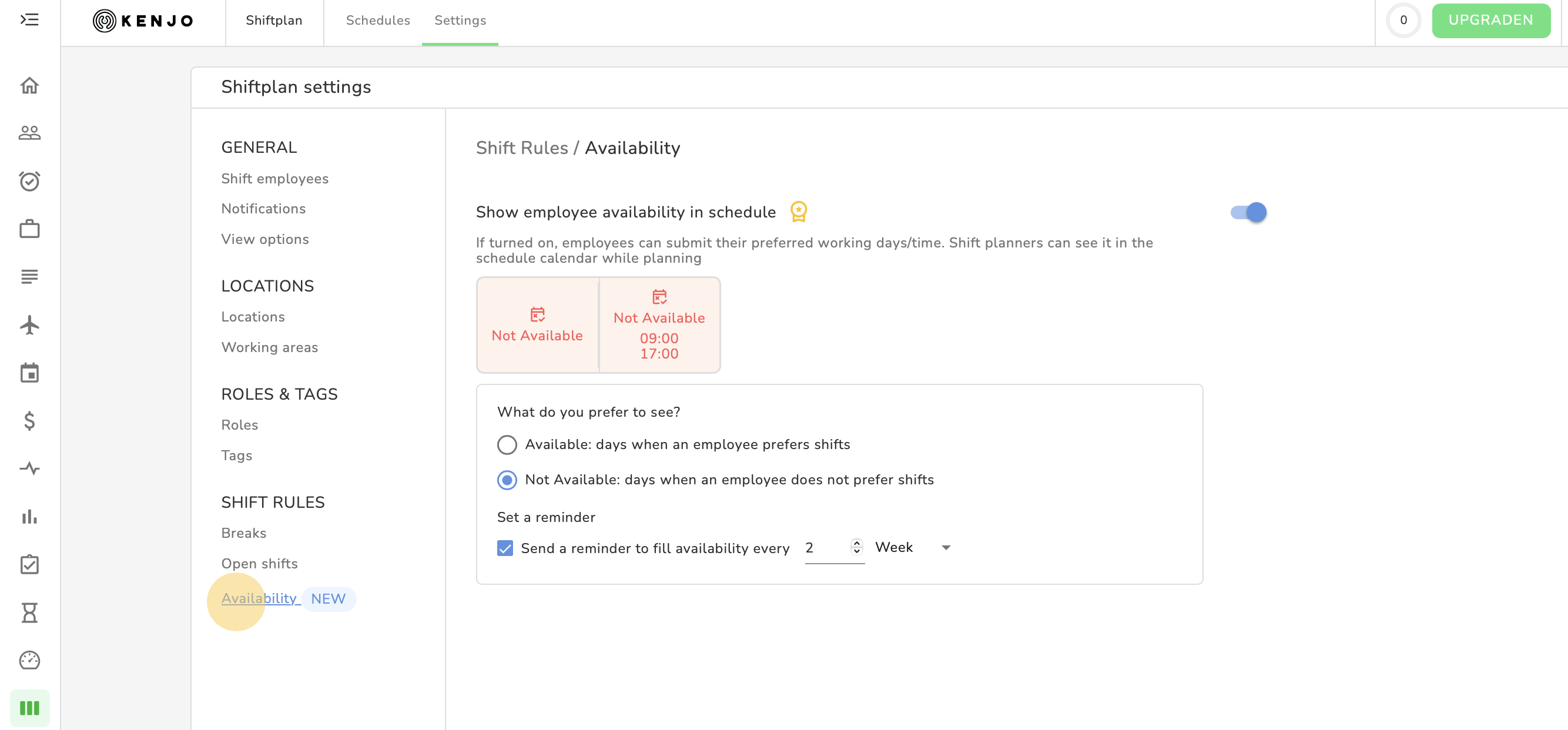
- Connectez-vous à Kenjo et cliquez sur Planification des équipes > Paramètres > Disponibilité.
- Basculez l’interrupteur vers la droite pour Afficher la disponibilité des employés dans le planning.
- Dans Que préférez-vous voir, choisissez si vous souhaitez voir les Jours disponibles ou les Jours indisponibles de vos employés.
Comment vos employés indiquent leur disponibilité / indisponibilité
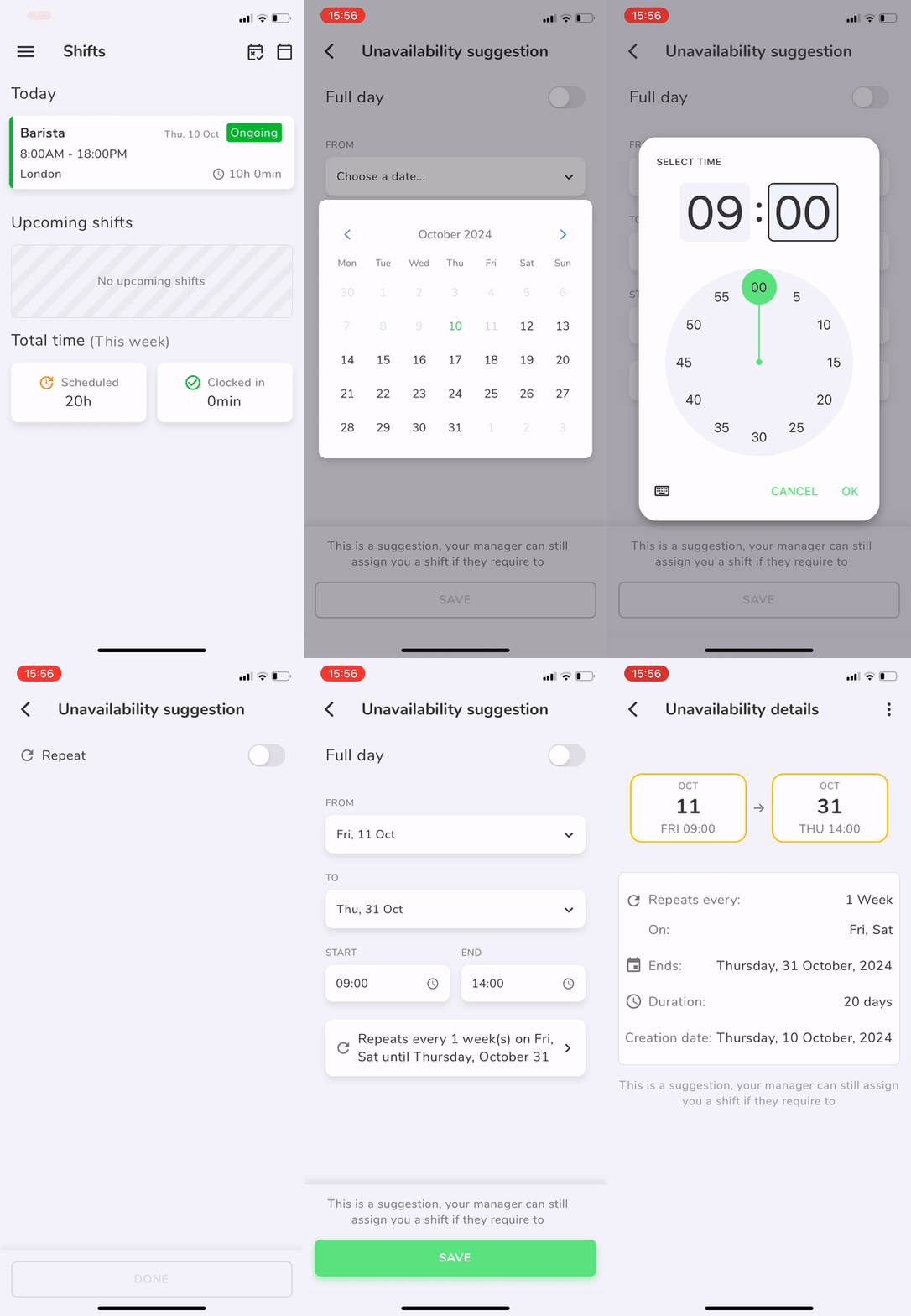
1. Connectez-vous à Kenjo avec vos identifiants.
2. Accédez à la section Services. Si vous n’y êtes pas redirigé automatiquement, cliquez sur l’icône Planification des équipes dans le menu de gauche.
3. Cliquez sur l’icône de calendrier avec la croix et la coche pour accéder à la section des disponibilités / indisponibilités.
4. Créez une disponibilité / indisponibilité en cliquant sur Créer des heures de travail.
5. Saisissez tous les détails :
- Si vous êtes indisponible toute la journée, activez l’option Journée complète.
- Pour des heures spécifiques : sélectionnez l’heure de début et l’heure de fin à l’aide de l’horloge pour le(s) jour(s) où vous êtes indisponible.
- Si votre indisponibilité se répète selon un schéma précis, cliquez sur Ne se répète pas et choisissez la fréquence de l’indisponibilité.
- Saisissez les jours de la semaine où cette indisponibilité se répète.
- Définissez la fréquence hebdomadaire (par ex. toutes les 2, 3 ou 4 semaines). Dans cet exemple, je suis indisponible tous les vendredis et samedis de 09:00 à 14:00 jusqu’au 31 octobre.
- Vous verrez maintenant toutes vos indisponibilités enregistrées dans l’aperçu.
6. Cliquez sur une entrée de disponibilité / indisponibilité pour afficher les détails.
Comment les disponibilités / indisponibilités de vos employés s’affichent dans les plannings
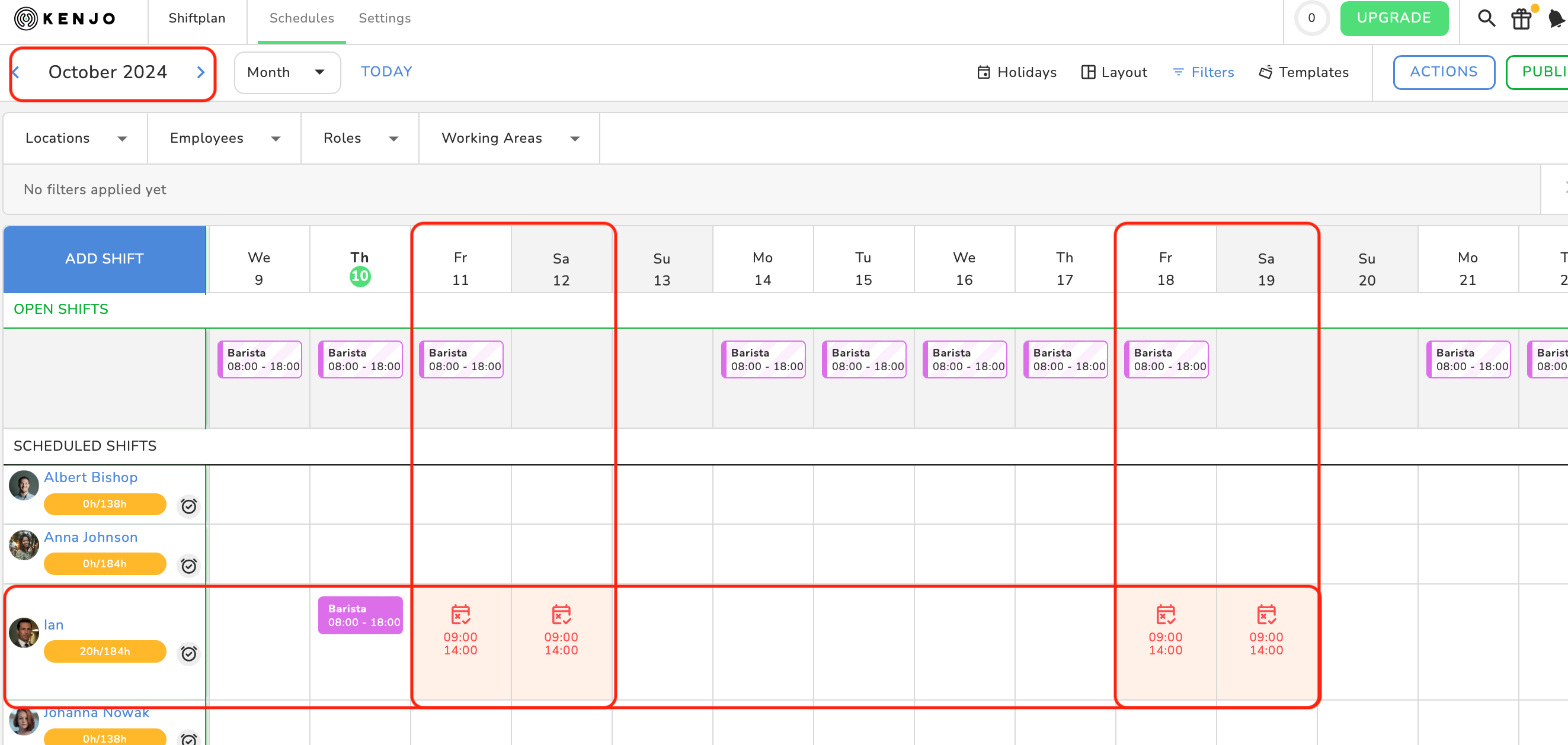
En tant que planificateur, vous verrez une disponibilité / indisponibilité soumise immédiatement dès que votre employé l’enregistre. Dans la section Plannings, elles s’affichent sous forme de champs surlignés en rouge. Dans notre exemple, vous pouvez voir l’indisponibilité récurrente d’Ian avec les horaires indisponibles de 09:00 à 14:00.
Rechargez la page web pour voir les nouvelles disponibilités / indisponibilités soumises par vos employés.
Cet article a-t-il été utile ?
C'est super !
Merci pour votre commentaire
Désolé ! Nous n'avons pas pu vous être utile
Merci pour votre commentaire
Commentaires envoyés
Nous apprécions vos efforts et nous allons corriger l'article