Die digitale Signatur ermöglicht es dir, Unterschriften von deinen aktuellen Mitarbeitern (Smart Docs) oder potenziellen Mitarbeitern (Recruiting) digital zu sammeln. Du kannst somit den Prozess Dokumente zu unterschreiben vollständig digitalisieren. Du kannst Unternehmens- oder Mitarbeiterdokumente unterschreiben lassen (Smart Docs) oder Vereinbarungen mit Bewerbern (Recruiting). In diesem Artikel erfährst du, wie du digitale Signaturen aktivierst.
Lies diesen Artikel um herauszufinden, wie du digitale Signaturen in SmartDocs verwendest.
Um digitale Unterschriften gesammelt anzufordern, lies hier weiter.
INHALTSVERZEICHNIS
- Allgemeine Informationen zu Signaturen von Signaturit
- Aktivieren der digitalen Signatur
- Einrichten der digitalen Signatur
- Übersicht Limit der Signaturen
- Zusätzliche Signaturen kaufen
- Branding von Signaturanfragen
- E-Mail Absender
Allgemeine Informationen zu Signaturen von Signaturit
Der Signaturen-Anbieter, den wir in Kenjo integriert haben heißt Signaturit. Gemeinsam mit diesem bieten wir die fortgeschrittene elektronische Signatur (FES) an, die selbstverständlich rechtssicher ist und darüberhinaus durch die Identifikation des Unterschreibers durch digitale Live-Unterschrift laut EIDAS-Verordnung höchsten Sicherheitsansprüchen genügt.
Aktivieren der digitalen Signatur
Um digitale Signaturen zu aktivieren, folge den nachstehenden Schritten:
- Unter Einstellungen > digitale Signatur > Einstellungen kannst du die Funktion Digitale Signatur aktivieren
- Klicke auf Support Team benachrichtigen
- Es wird automatisch eine Aktivierungs-Anfrage an unser Support Team gesendet. Wir setzen uns zeitnah mit weiteren Infos zur Einrichtung mit dir in Verbindung


Einrichten der digitalen Signatur
Sobald die Funktion freigeschaltet ist, erscheint hier die Schaltfläche für Einstellungen, um die Funktion weiter einzurichten.

Übersicht Limit der Signaturen
Unter Digitale Signatur > Einstellungen > Signaturlimit > Übersicht findest du folgende Details:
- Details zur Verwendung der Unterschriften - Anzahl der verfügbaren und verwendeten Unterschriften deines Kontos
- Signaturit- Konto-E-Mail-Adresse - E-Mail-ID, die mit dem Signaturit-Konto verknüpft ist (basierend auf der E-Mail-ID, die du dem Support-Team während des Aktivierungsprozesses angegeben hast)
Hinweis: Die Signaturen sind ein Jahr ab dem Kaufdatum gültig.

Zusätzliche Signaturen kaufen
- Kontaktiere den Kenjo-Support über support@kenjo.de
- Dein Support-Mitarbeiter kümmert sich um alles Weitere
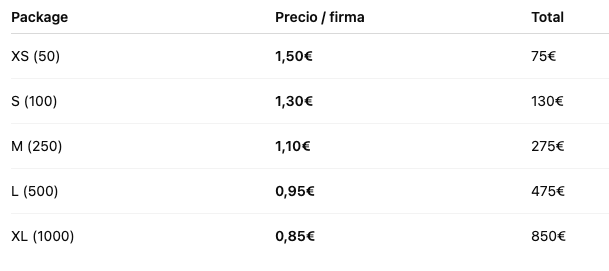
Hier siehst Du eine Übersicht über die aktuellen Preise:
Pakete und Preise pro Unterschrift
XS - 50 Unterschriften für 1,50€ pro Signatur
S - 100 Unterschriften für 1,30€ pro Signatur
M - 250 Unterschriften für 1,10€ pro Signatur
L - 500 Unterschriften für 0,95€ pro Signatur
XL - 1000 Unterschriften für 0,85€ pro Signatur
Hinweis:
Bitte beachte, dass einige Unternehmen individuelle Preise verhandelt haben. Sollte das auf Dein Unternehmen zutreffen, setze unsere Support-Mitarbeiter darüber in Kenntnis.
Branding von Signaturanfragen
Unter Branding findest du folgende Einstellungsmöglichkeiten:
- Eigenes Logo in E-Mails einbetten - aktiviere dies, um dein Firmenlogo in der Kopfzeile der Anfrage-E-Mails hinzuzufügen
- Unternehmens-Farbe - wähle hier für die Kopfzeile und die Schaltflächen in den Anfrage-E-Mails die Farbe oder gebe einen Farbcode an

E-Mail Absender
Hier kannst du unter den folgenden Modulen die Absender-E-Mail-Adresse für die Anfrage-E-Mails einrichten:
- Smart Docs
- Recruiting

War dieser Artikel hilfreich?
Das ist großartig!
Vielen Dank für das Feedback
Leider konnten wir nicht helfen
Vielen Dank für das Feedback
Feedback gesendet
Wir wissen Ihre Bemühungen zu schätzen und werden versuchen, den Artikel zu korrigieren