Kapazitätsplanung hilft Dir dabei, sicherzustellen, dass Du zur richtigen Zeit genug Mitarbeiter eingeplant hast.
Es vergleicht:
- Wie viele Mitarbeiter Du brauchst (benötigte Schichten)
- Wie viele Mitarbeiter Du eingeplant hast (zugewiesene Schichten)
Alles wird in der Kapazitätsfunktion im Schichtplan angezeigt, damit Du schnell Lücken oder Engpässe erkennst und sie beheben kannst — zum Beispiel, indem Du mehr Mitarbeiter zuweist, Schichten anpasst oder Arbeit auf verschiedene Tage verteilst.
INHALTSVERZEICHNIS
- Kapazitätsplanung aktivieren
- Kapazität planen
- Schichttyp/geplante Kapazität bearbeiten und verwalten
- Teilweise Abdeckung der geplanten Kapazität
Kapazitätsplanung aktivieren
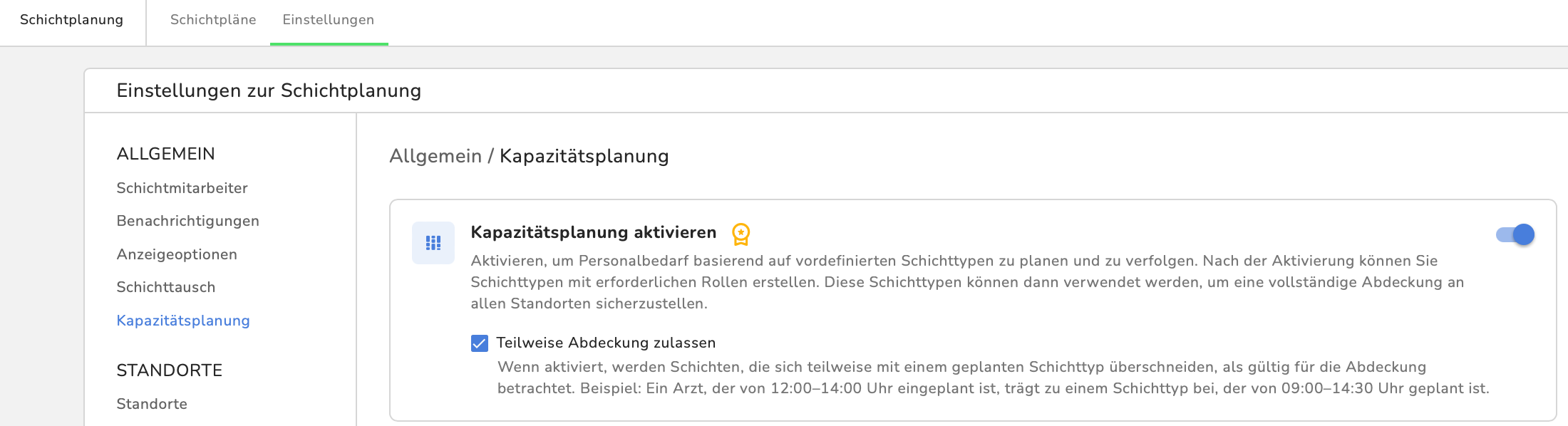
- Gehe zu Schichtplanung > Einstellungen > Kapazitätsplanung
- Schiebe den Regler bei Kapazitätsplanung aktivieren nach rechts, um sie zu aktivieren
- Aktiviere Teilweise Abdeckung zulassen, wenn Schichten, die den Zeitraum nicht vollständig abdecken, trotzdem gezählt werden sollen (empfohlen)
Kapazität planen: Neuen Schichttyp erstellen
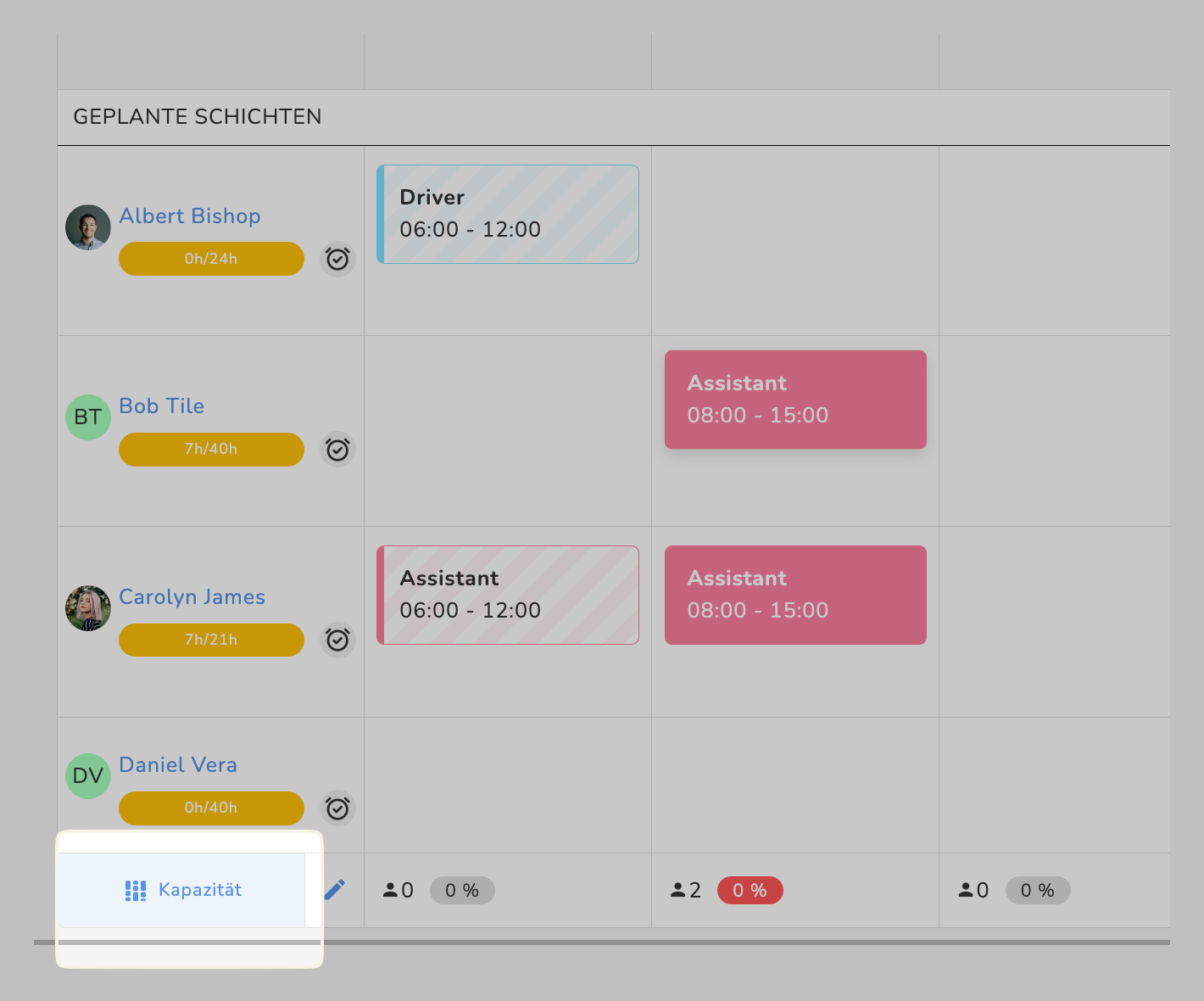
- Gehe zu Schichtpläne
- Suche das blau markierte Kapazitätsfeld unten links
 | Du bist der Schichtplaner Deines Unternehmens und hast für jeden Schichttag eine bestimmte Anzahl an Mitarbeitern, die Du brauchst. Das ist die Kapazität an Mitarbeitern mit passenden Rollen, die Du für einen Tag benötigst. Beispiel: Montagmorgens Ausladen.
|
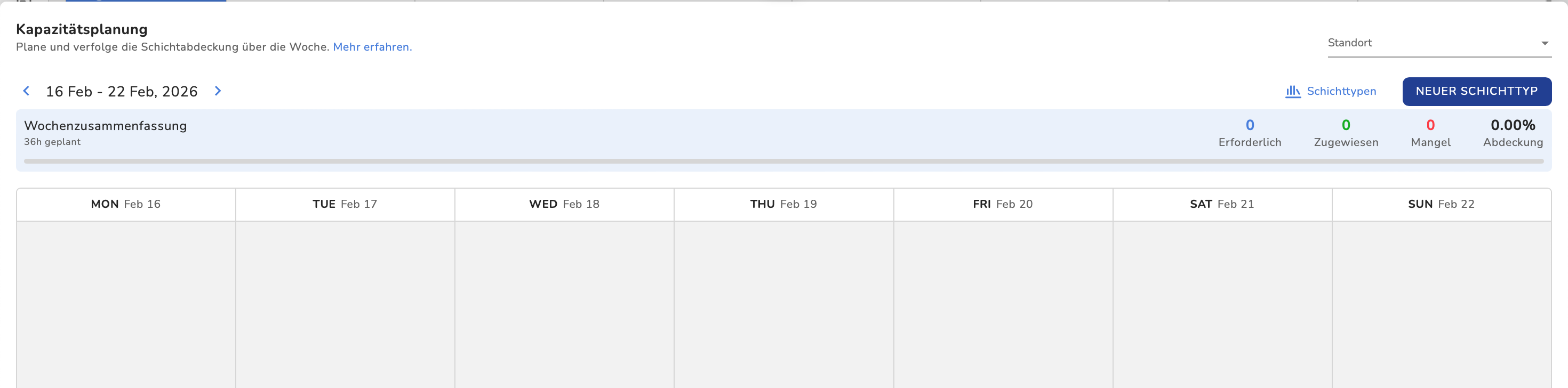
Die angezeigte Standardwoche ist die aktuelle Woche. Nutze die blauen Pfeile in der Wochenanzeige oben links, um eine andere Woche zu planen.Ganz rechts kannst Du nach Standorten filtern, um die Kapazitätsabdeckung aller Standorte zu sehen.- Klicke oben rechts auf NEUER SCHICHTTYP
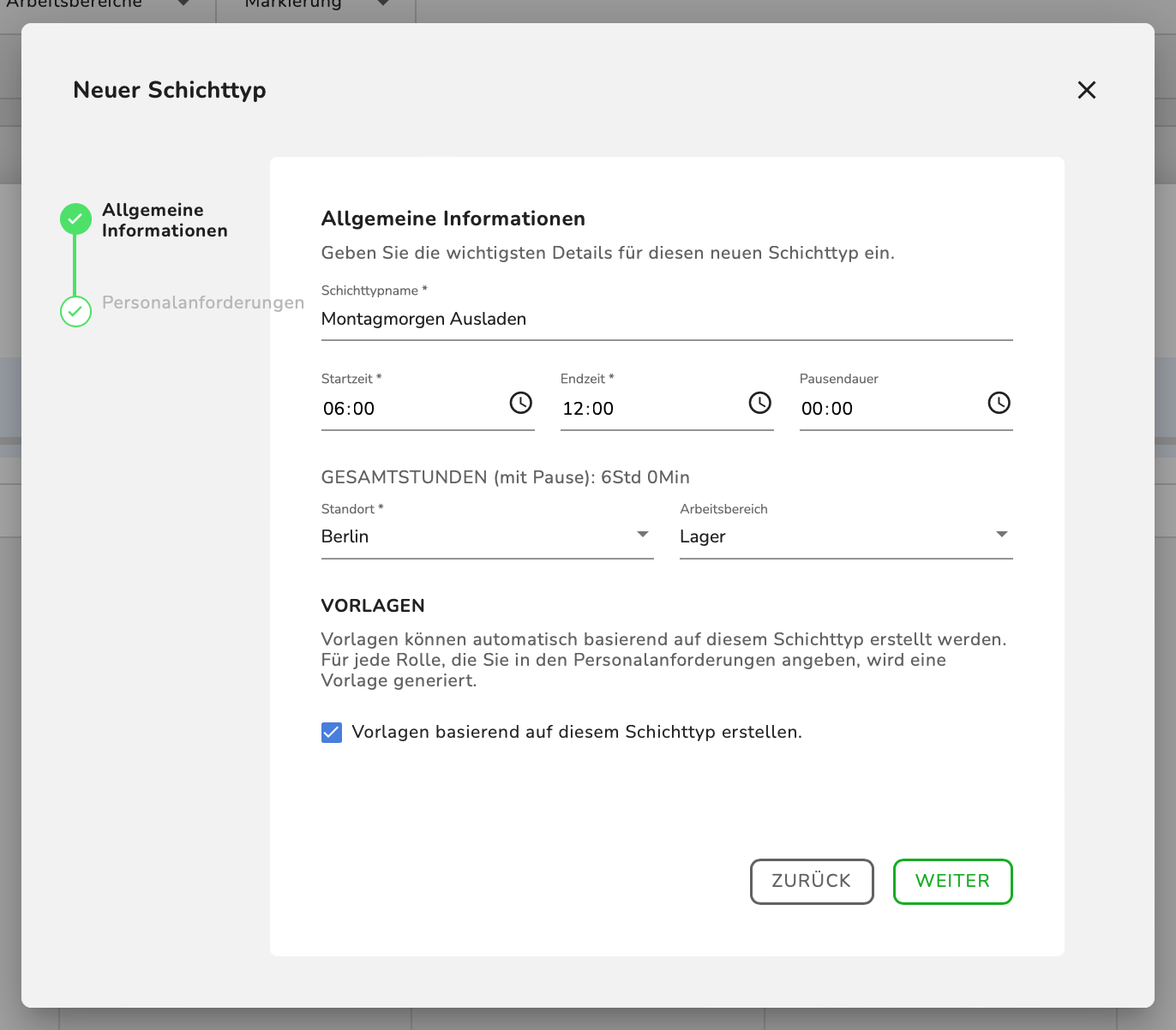
Allgemeine Informationen ausfüllen:
- Name des Schichttyps
- Start- und Endzeit sowie eventuelle Pausendauer
- Standort und Arbeitsbereich
- Vorlagen basierend auf der Schicht erstellen aktivieren (empfohlen)
- Klicke WEITER
Personalbedarf definieren:
- Lege die Anzahl der Mitarbeiter pro Rolle fest
- Klicke auf das Papierkorb-Symbol zum Löschen oder (+) zum Hinzufügen
- Klicke SPEICHERN
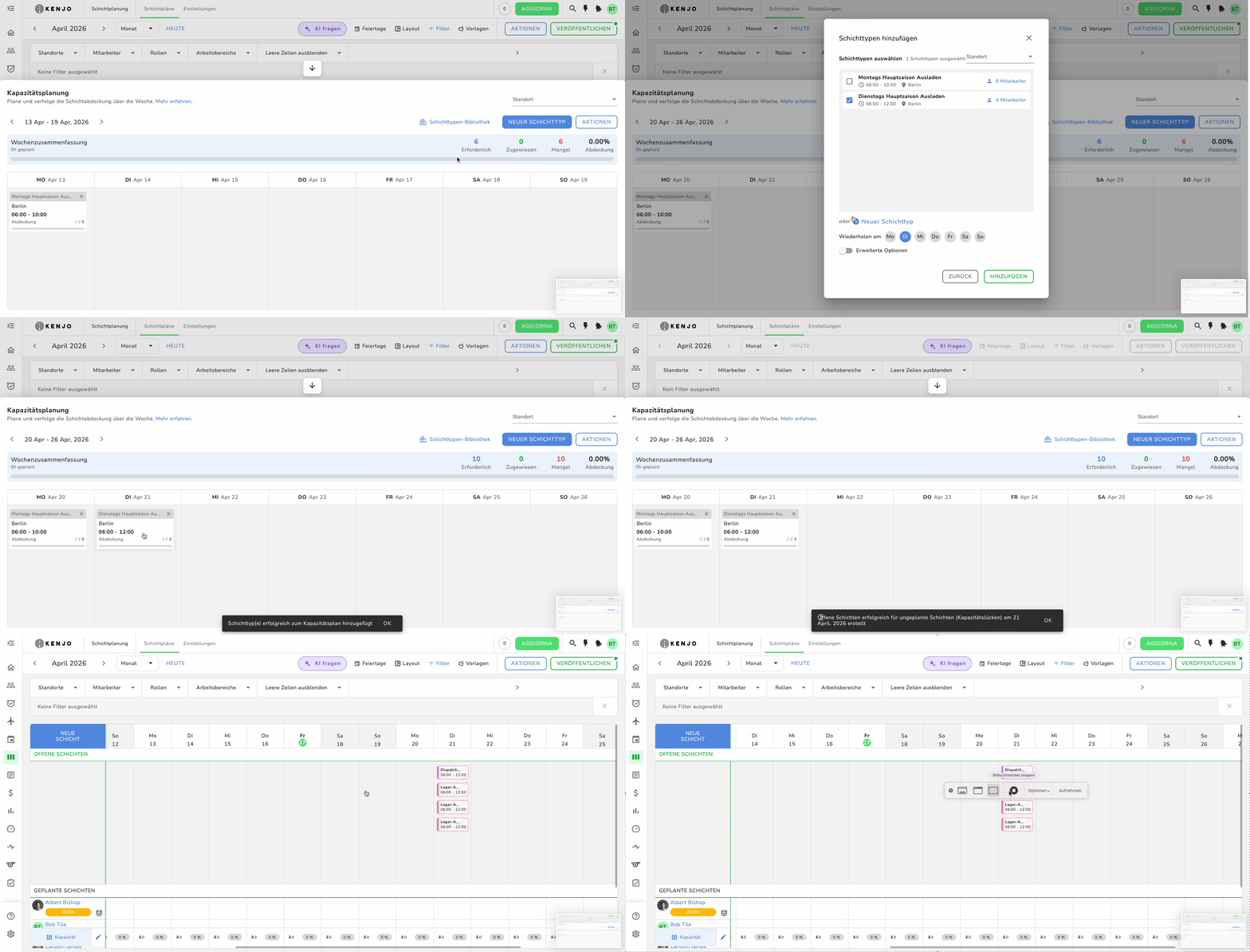
Schichttypen auf Tage verteilen
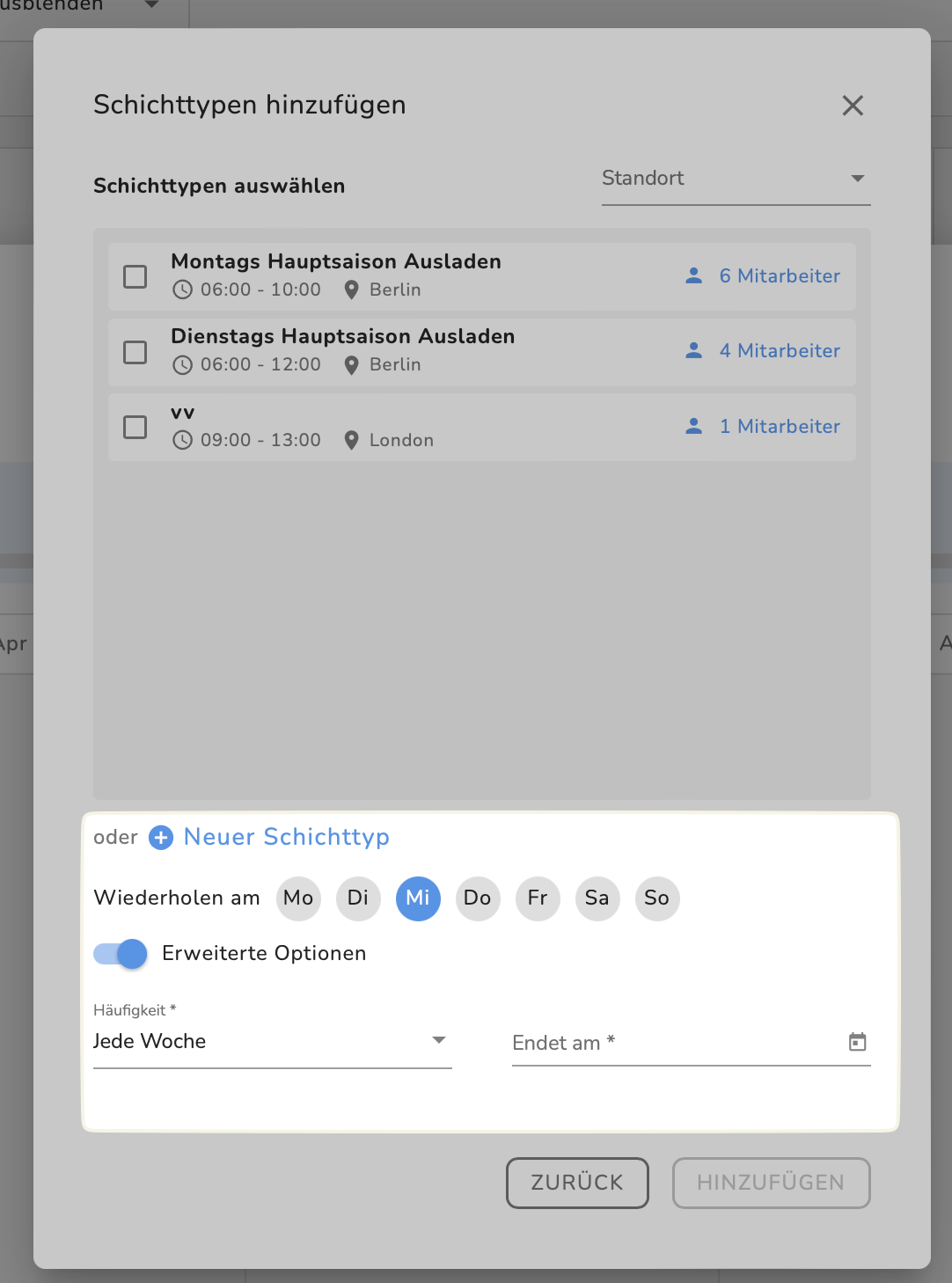
Sobald du einen oder mehrere Schichttypen erstellt hast, kannst du diese auf bestimmte Wochentage verteilen
- Klicke in das Feld eines ausgewählten Wochentags
- Wähle den Schichttyp aus
- Bei Wiederholen am gib bei Bedarf einen Wiederholungsrhythmus ein
- Unter erweiterte Optionen kannst Du bei Bedarf eine Häufigkeit und ein Enddatum der Wiederholung angeben
- Klicke auf HINZUFÜGEN
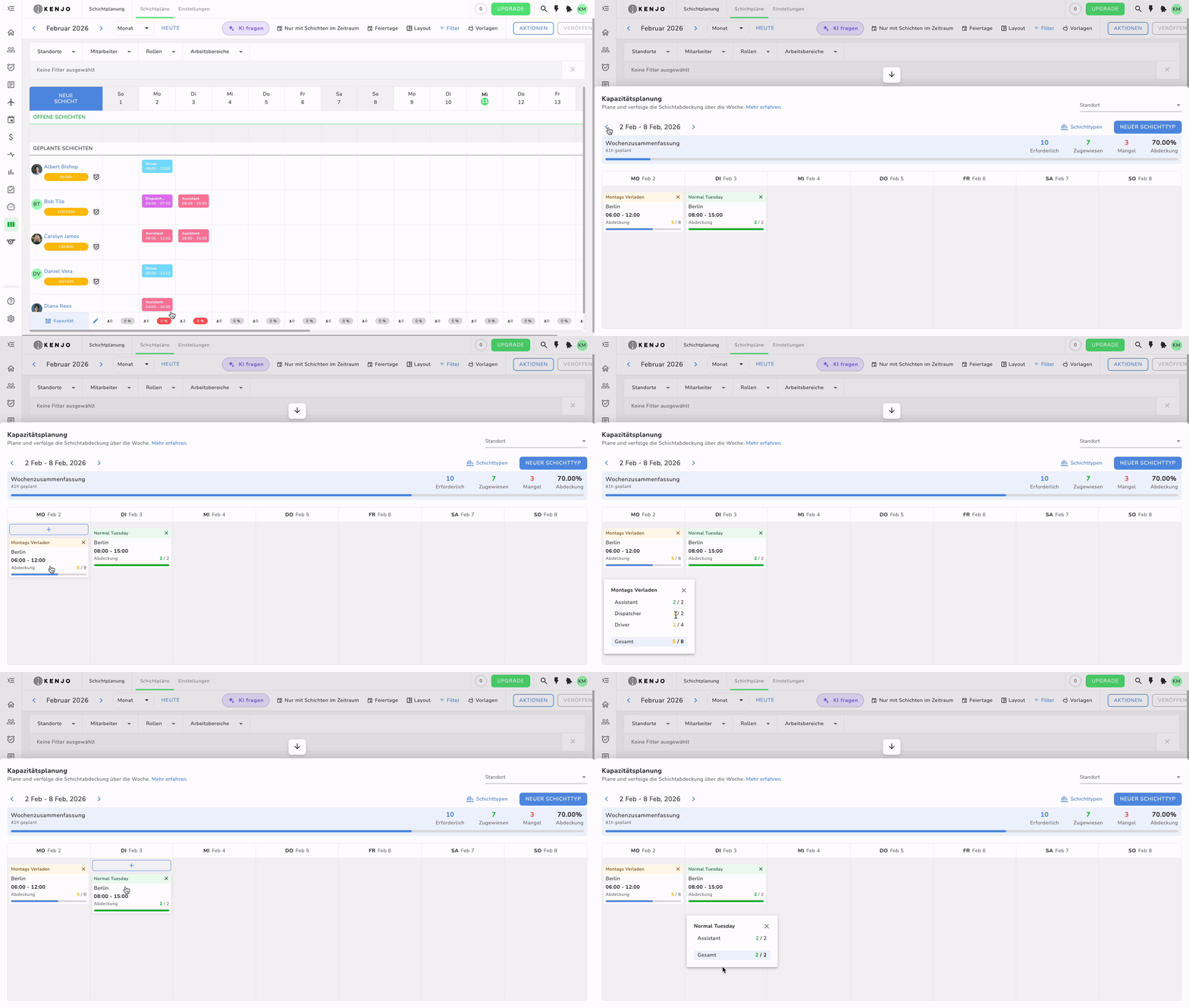
Jetzt siehst Du die geplante Kapazität für den Schichttyp „Montagmorgen Ausladen" und siehst, dass sie bei 0/8 Mitarbeitern liegt, weil noch keine Schichten veröffentlicht wurden.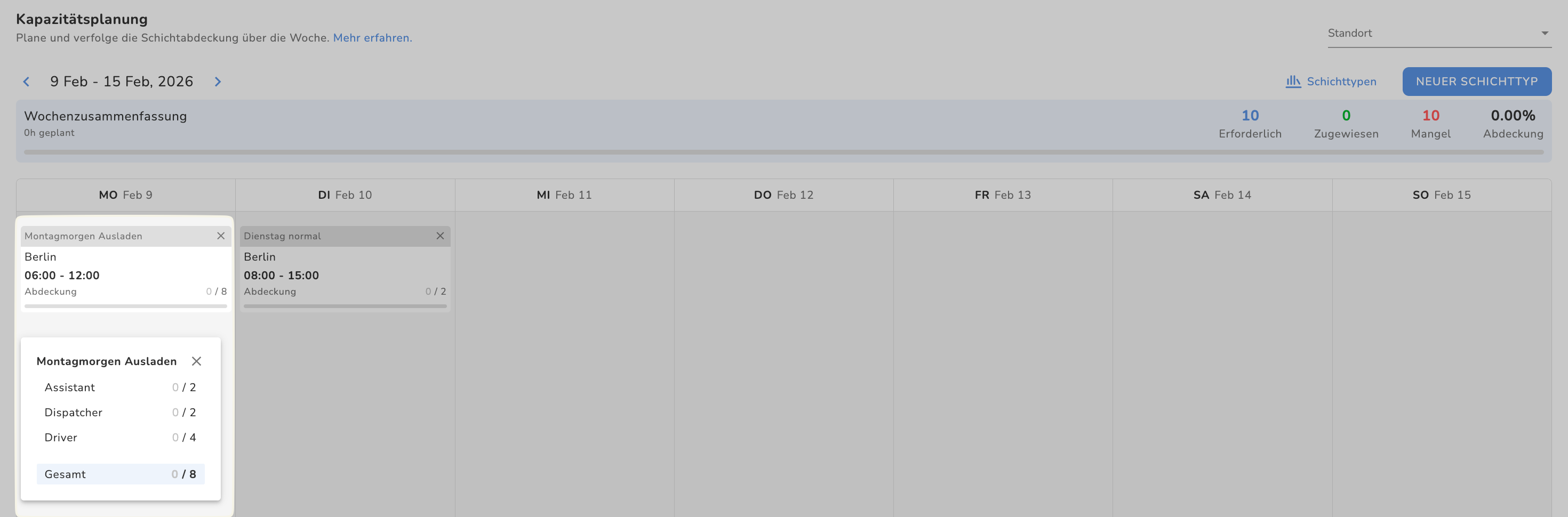
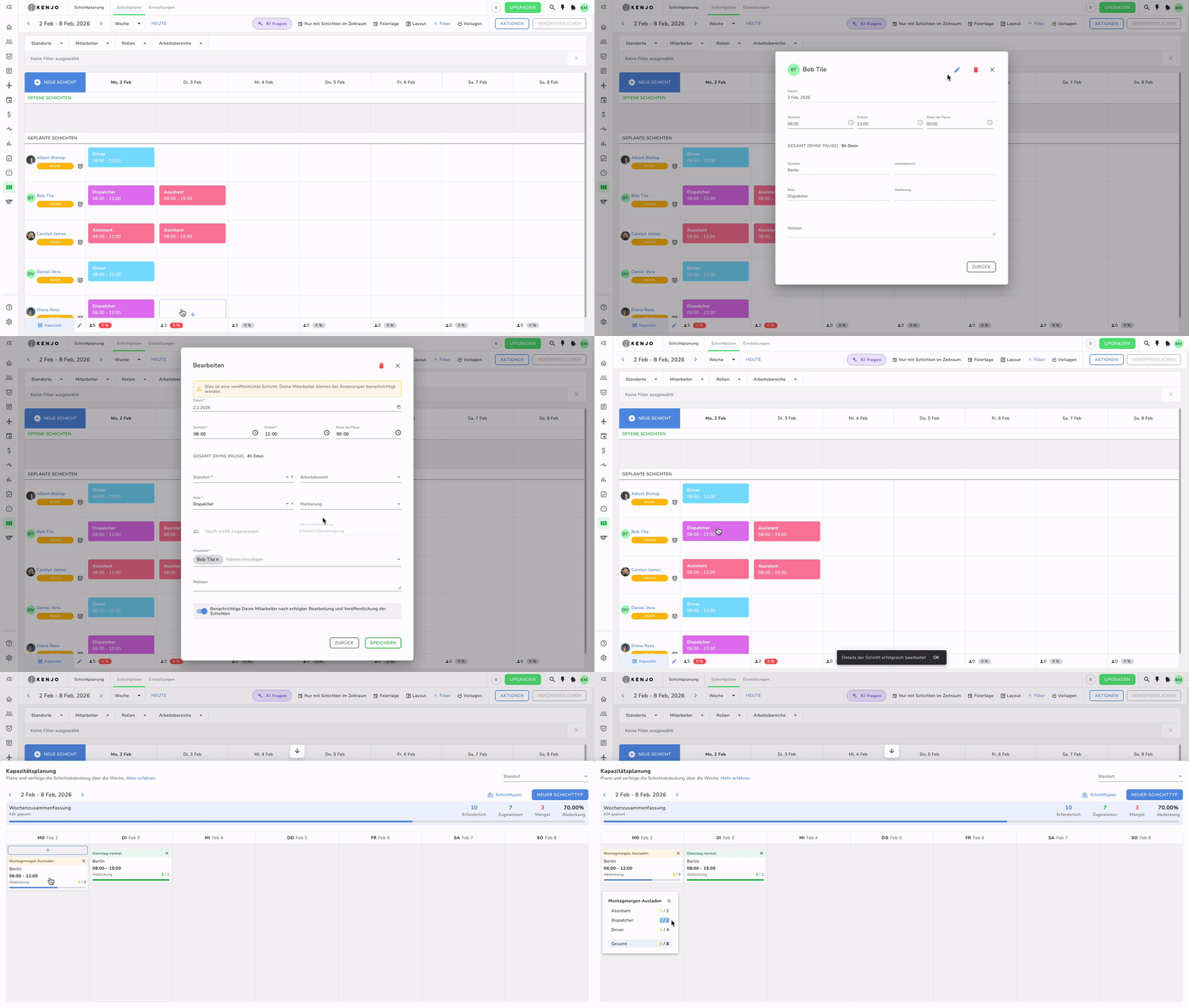
- Gehe zum Schichtplan
- Klicke Vorlagen
- Ziehe Vorlagen per Drag-and-Drop auf passende Mitarbeiter
- Klicke VERÖFFENTLICHEN
- Klicke Kapazität
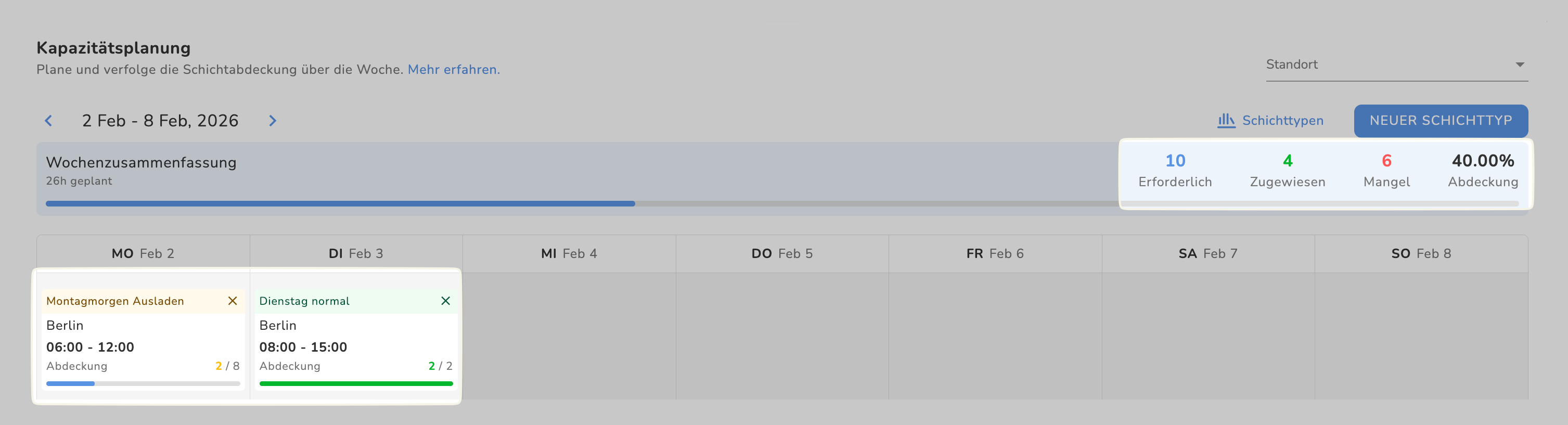
- Die Farben zeigen an ob die Plan-Kapazität erreicht wurde: grün = vollständig abgedeckt orange teilweise abgedeckt und rot nicht abgedeckt
- Oben rechts siehst Du benötigte und zugewiesene Mitarbeiter, die Abdeckung in Zahlen und in Prozent für den entsprechenden Tag
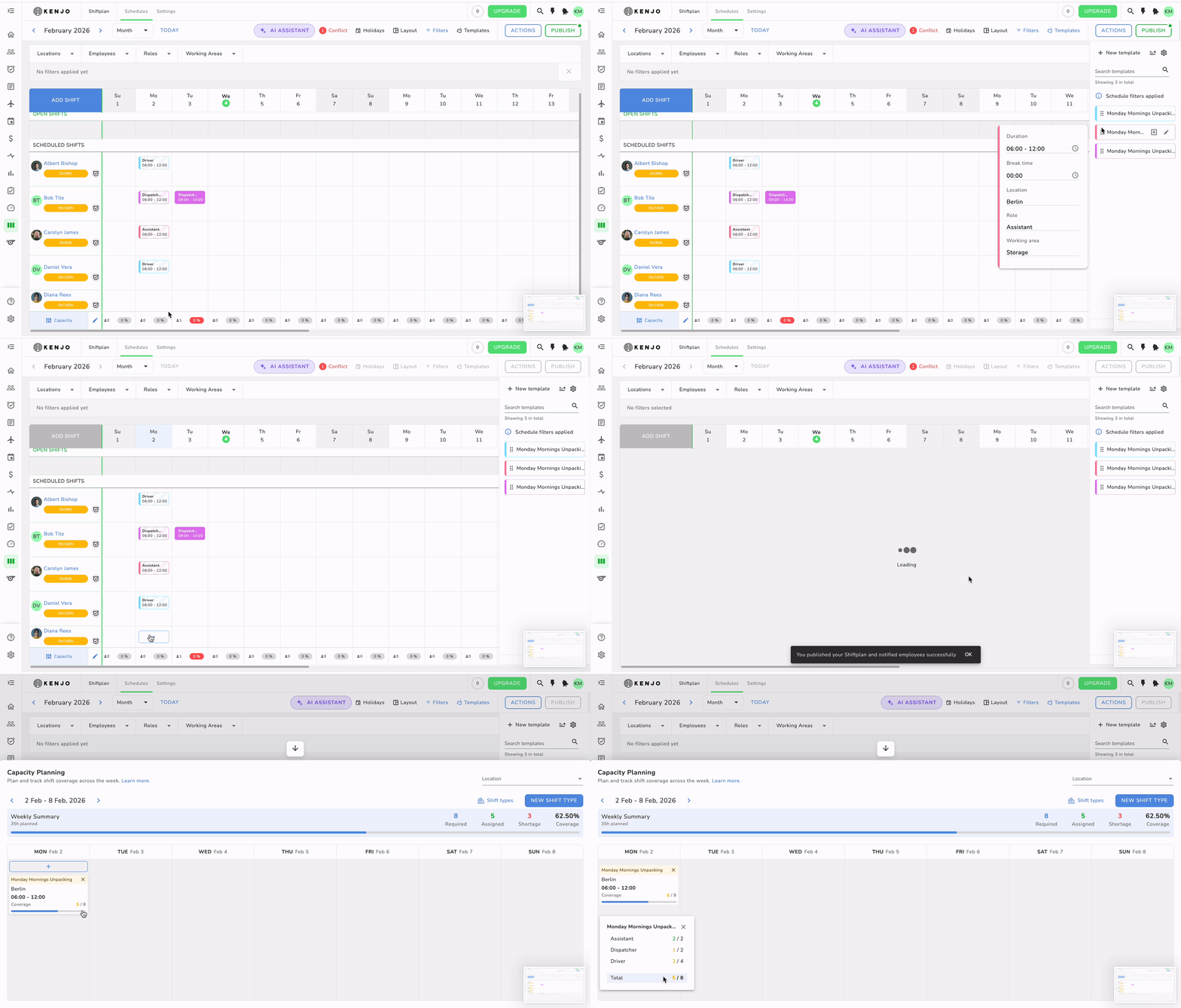
 | Beispiel: Für Montag sind für die Rollen Dispatcher, Driver und Assistant 5/8 Mitarbeiter abgedeckt und am Dienstag sind 2/2 abgedeckt. Oben rechts siehst du die numerischen Infos zusammengefasst.
|
- Plane und veröffentliche weitere Schichten, um die Kapazität zu füllen oder veröffentliche die Schichten als offene Schichten.
Offene Kapazitäten als offene Schichten veröffentlichen
- Klicke auf eine Kapazität an einem bestimmten Tag
- Klicke auf als offene Schichten veröffentlichen. Jetzt sind alle nicht abgedeckten Schichten an dem Tag, als offener Schicht im Schichtplan hinterlegt.
Schichttyp/geplante Kapazität bearbeiten und verwalten
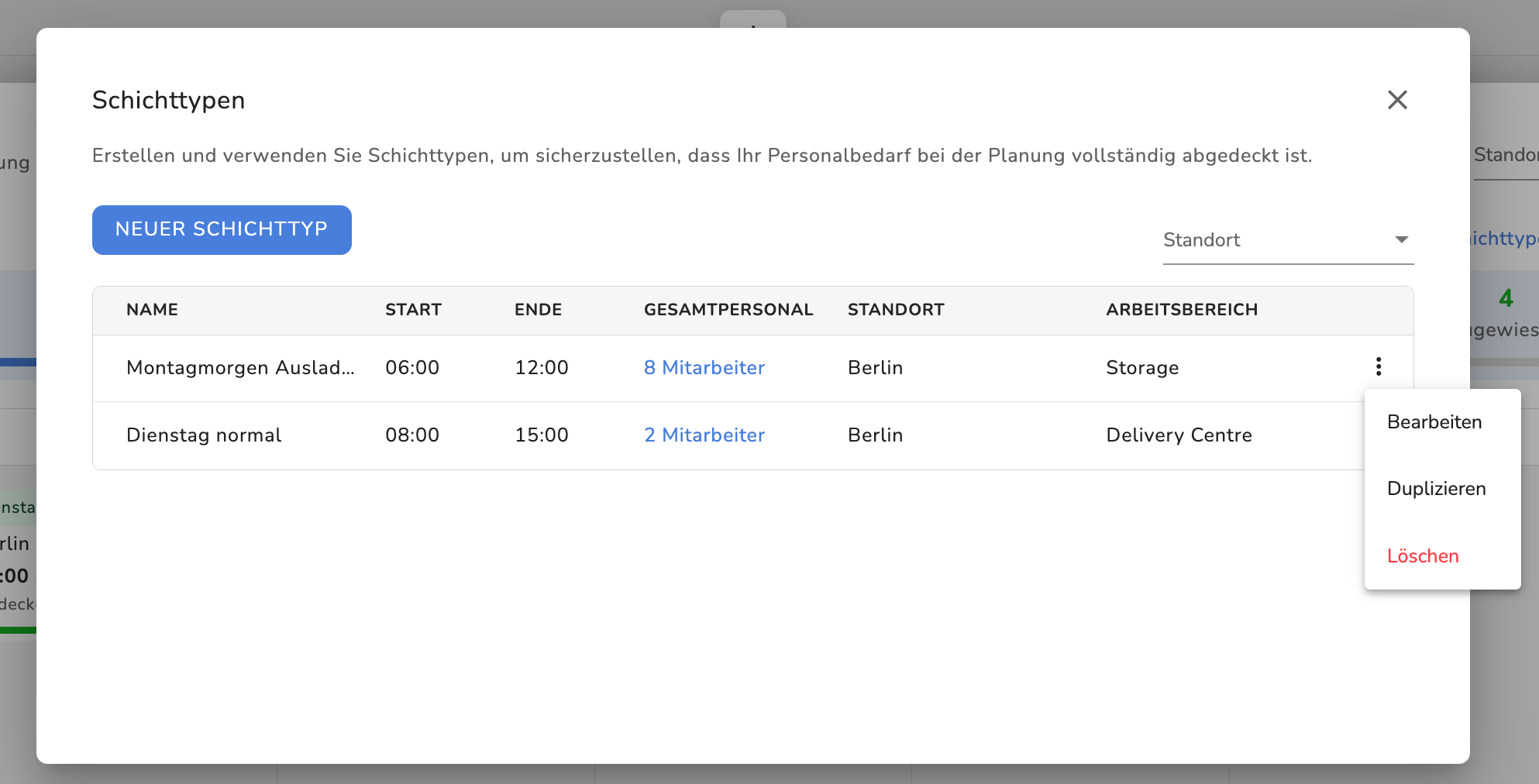
- Klicke Schichttypen
- Klicke das Drei-Punkte-Symbol
- Wähle Bearbeiten, Duplizieren oder Löschen
Teilweise Abdeckung der geplanten Kapazität
Wenn Du teilweise Abdeckung in den Kapazitätsplanungs-Einstellungen aktiviert hast, werden auch nur teilweise abgedeckte Schichten als erfüllte Kapazität gezählt.
| Schichttyp | Geplante Schicht | Teilweise AN | Teilweise AUS |
|---|---|---|---|
| 6:00 – 12:00 | 8:00 – 12:00 | zählt | zählt nicht |
| 9:00 – 12:00 | 9:30 – 12:00 | zählt | zählt nicht |
| 9:00 – 12:00 | 9:30 – 11:30 | zählt | zählt nicht |
War dieser Artikel hilfreich?
Das ist großartig!
Vielen Dank für das Feedback
Leider konnten wir nicht helfen
Vielen Dank für das Feedback
Feedback gesendet
Wir wissen Ihre Bemühungen zu schätzen und werden versuchen, den Artikel zu korrigieren