La planificación de capacidad te ayuda a asegurarte de que tienes suficientes personas en el momento adecuado.
Compara:
- Cuántas personas necesitas (turnos requeridos)
- Cuántas personas has planificado (turnos asignados)
Todo se muestra en la funcionalidad de capacidad en Shiftplan, para que puedas ver rápidamente brechas o faltantes y corregirlos — por ejemplo, asignando más personas, ajustando turnos o distribuyendo el trabajo en diferentes días.
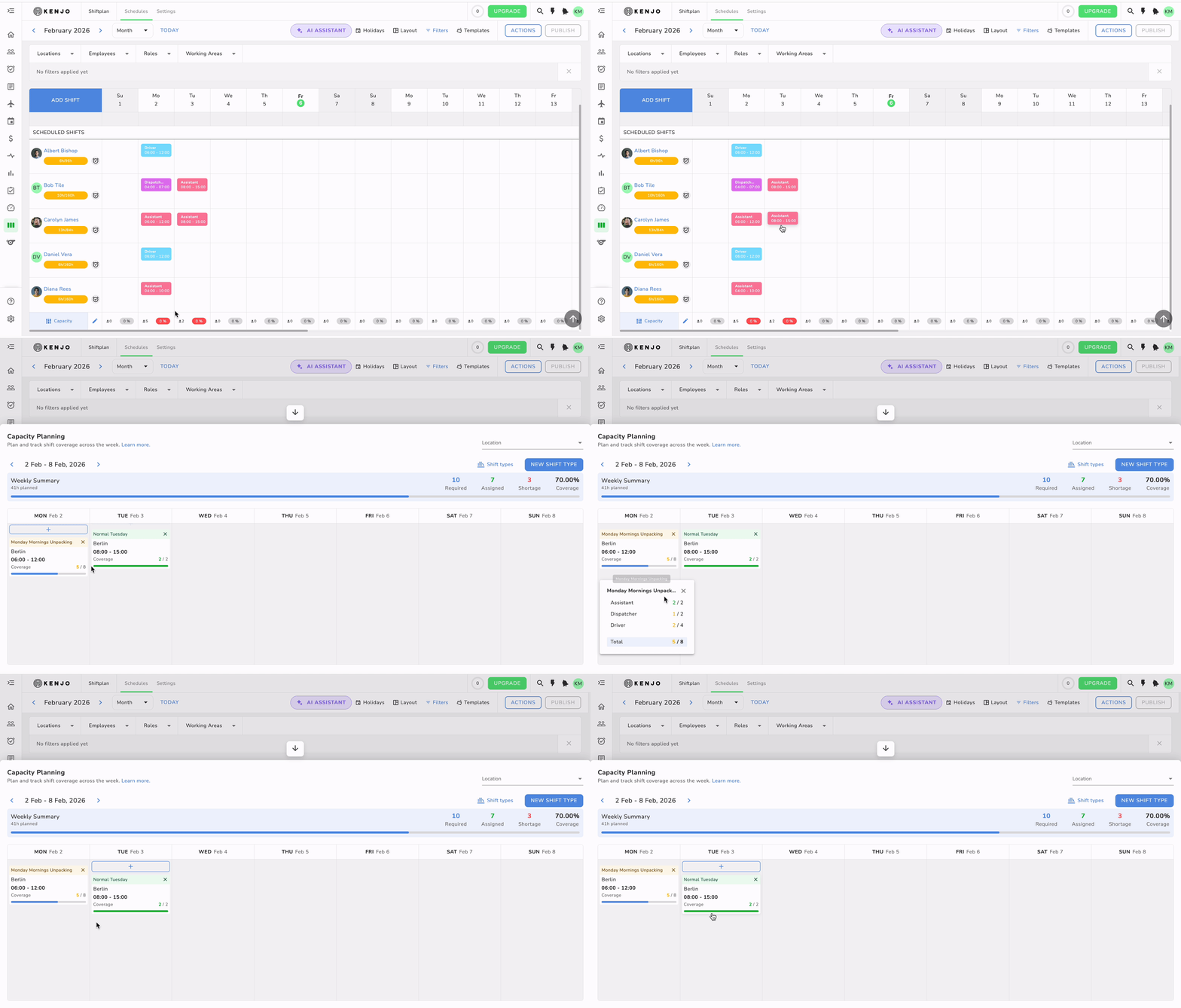
TABLA DE CONTENIDOS
- Habilitar planificación de capacidad
- Planificar una capacidad
- Editar y gestionar un tipo de turno/capacidad planificada
- Cobertura parcial de la capacidad planificada
Habilitar planificación de capacidad
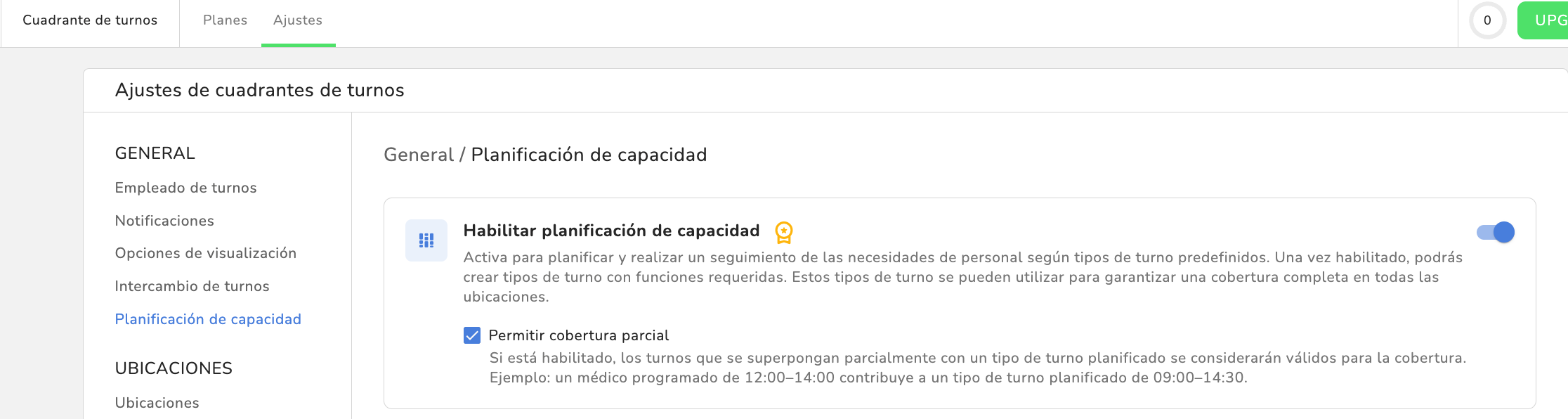
- Ve a Cudrante de turnos > Ajustes > Planificacíon de capacidad
- Marca la casilla Permitir cobertura parcial si quieres que los turnos que no cubran completamente el período definido sigan contando como capacidad cumplida. Esta configuración se recomienda.
Planificar una capacidad
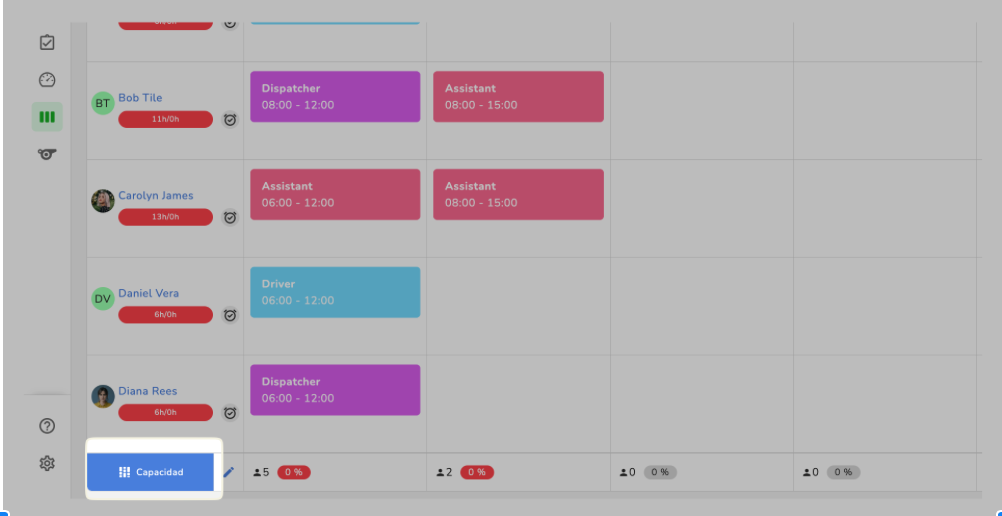
- Ve a Cudrante de turnos
- Encuentra el campo de capacidad resaltado en azul en la esquina inferior izquierda
 |
Eres el planificador de turnos de tu empresa y necesitas un número específico de empleados para cada día de trabajo. Esta es la capacidad de empleados con los roles correspondientes necesarios para un día. Vamos a planificar la capacidad para un turno de lunes por la mañana – descarga como ejemplo:
|
La semana mostrada por defecto es la semana actual. Si quieres planificar la capacidad para otra semana, utiliza las flechas azules.
En la esquina superior derecha puedes filtrar por


ubicaciones para ver la cobertura de capacidad en todas las ubicaciones.
- Para añadir un tipo de turno existente para un día específico, haz clic en el botón azul (+) de ese día y marca la casilla del tipo de turno que quieras aplicar
- Para crear un NUEVO TIPO DE TURNO, haz clic en la esquina superior derecha
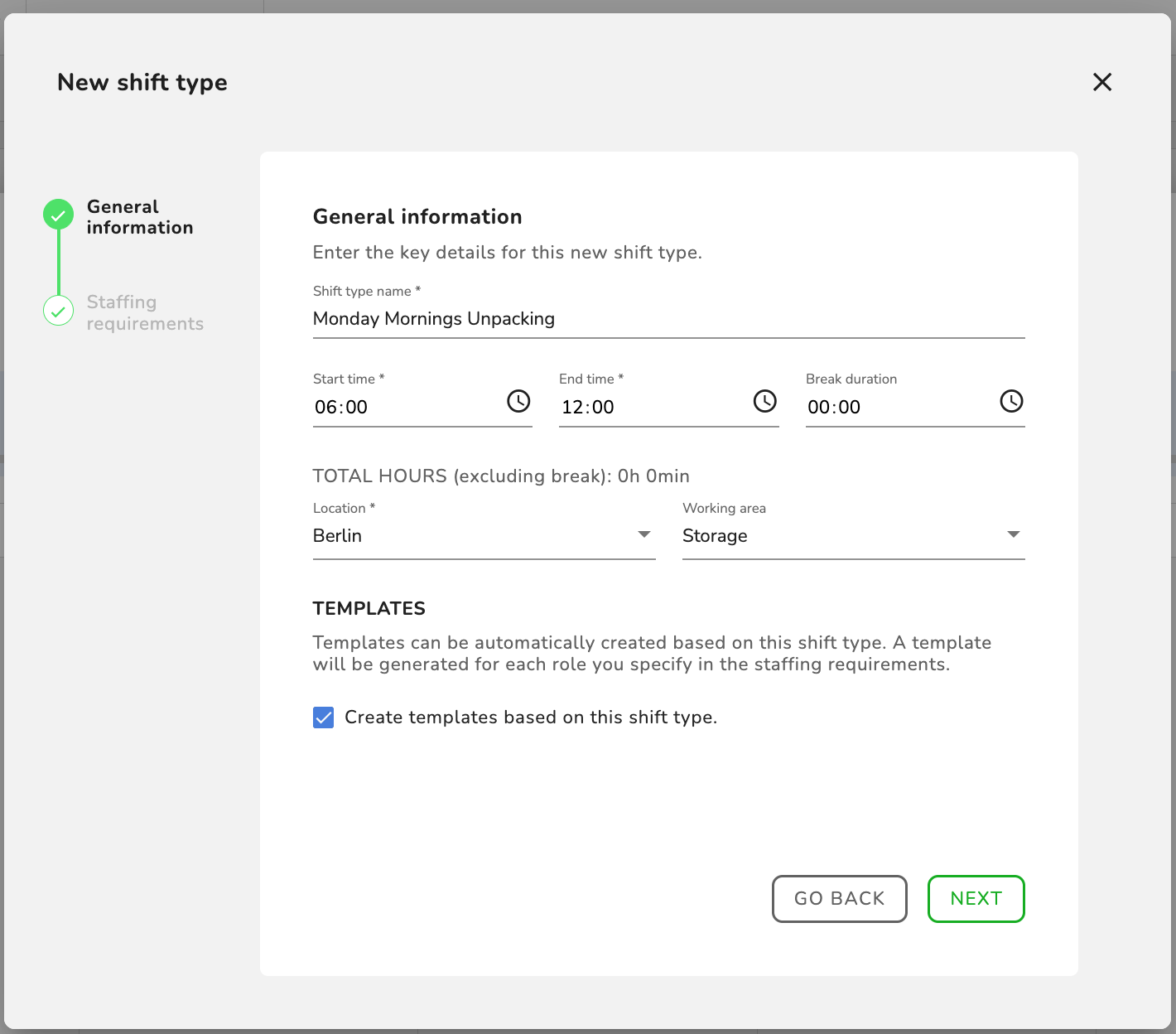
Rellena la información general:
- Nombre del tipo de turno: asigna un nombre único a tu tipo de turno
- Hora de inicio y de fin y duración del descanso
- Ubicación y área de trabajo
- Marca la casilla Crear plantillas basadas en el turno: muy recomendable para arrastrar y soltar fácilmente los turnos para cada rol al planificar
(Esto creará automáticamente plantillas para todos los roles, ubicaciones y horarios necesarios)
- Haz clic en SIGUIENTE
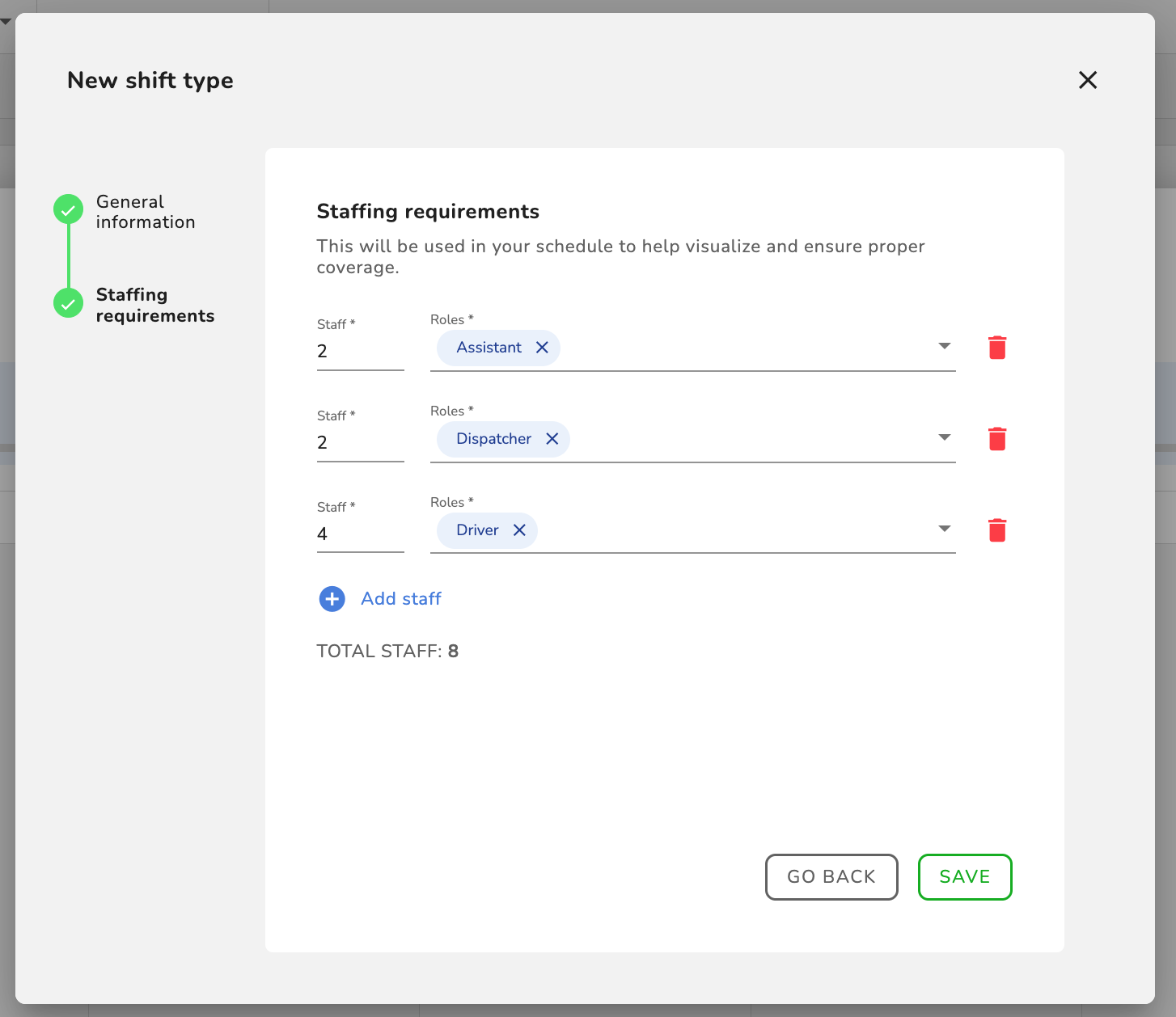
Rellena los requisitos de personal:
- Define el número de empleados necesarios para cada rol
- Haz clic en el icono de papelera roja para eliminar un requisito o en (+) añadir personal para crear uno adicional
- Haz clic en GUARDAR
Distribuir tipos de turno en los días
Una vez que hayas creado uno o varios tipos de turno, puedes distribuirlos en días específicos de la semana
Haz clic en el campo de un día de la semana seleccionado
Selecciona el tipo de turno
Si es necesario, introduce un intervalo de repetición en Repetir el
En las opciones avanzadas puedes indicar opcionalmente una frecuencia y una fecha de finalización de la repetición
Haz clic en AÑADIR
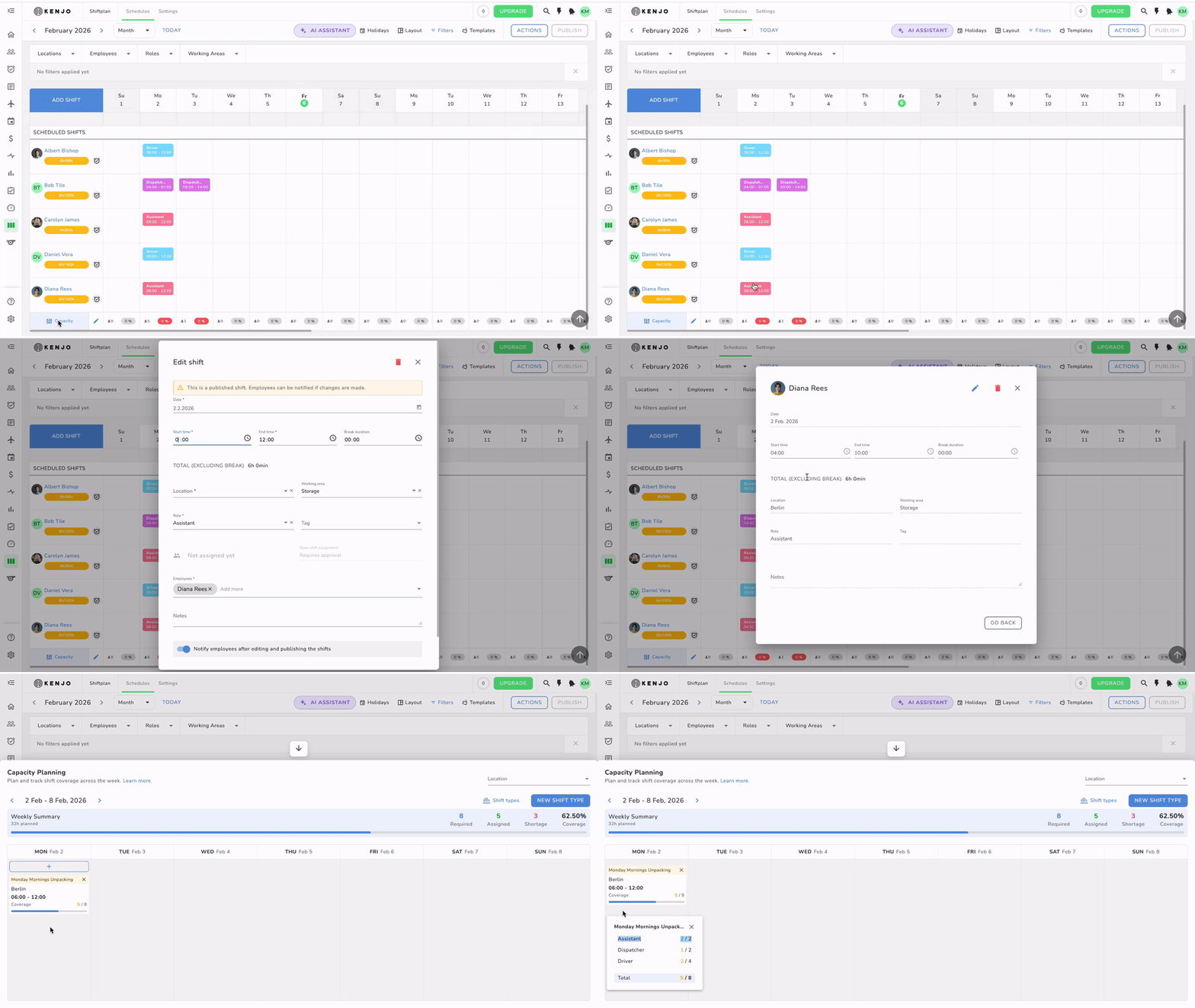
Ahora puedes ver tu capacidad planificada para el tipo de turno Monday Mornings Unpacking y ver que está en 0/8 de cobertura del personal requerido, porque todavía no hemos publicado ningún turno. Ahora lo haremos: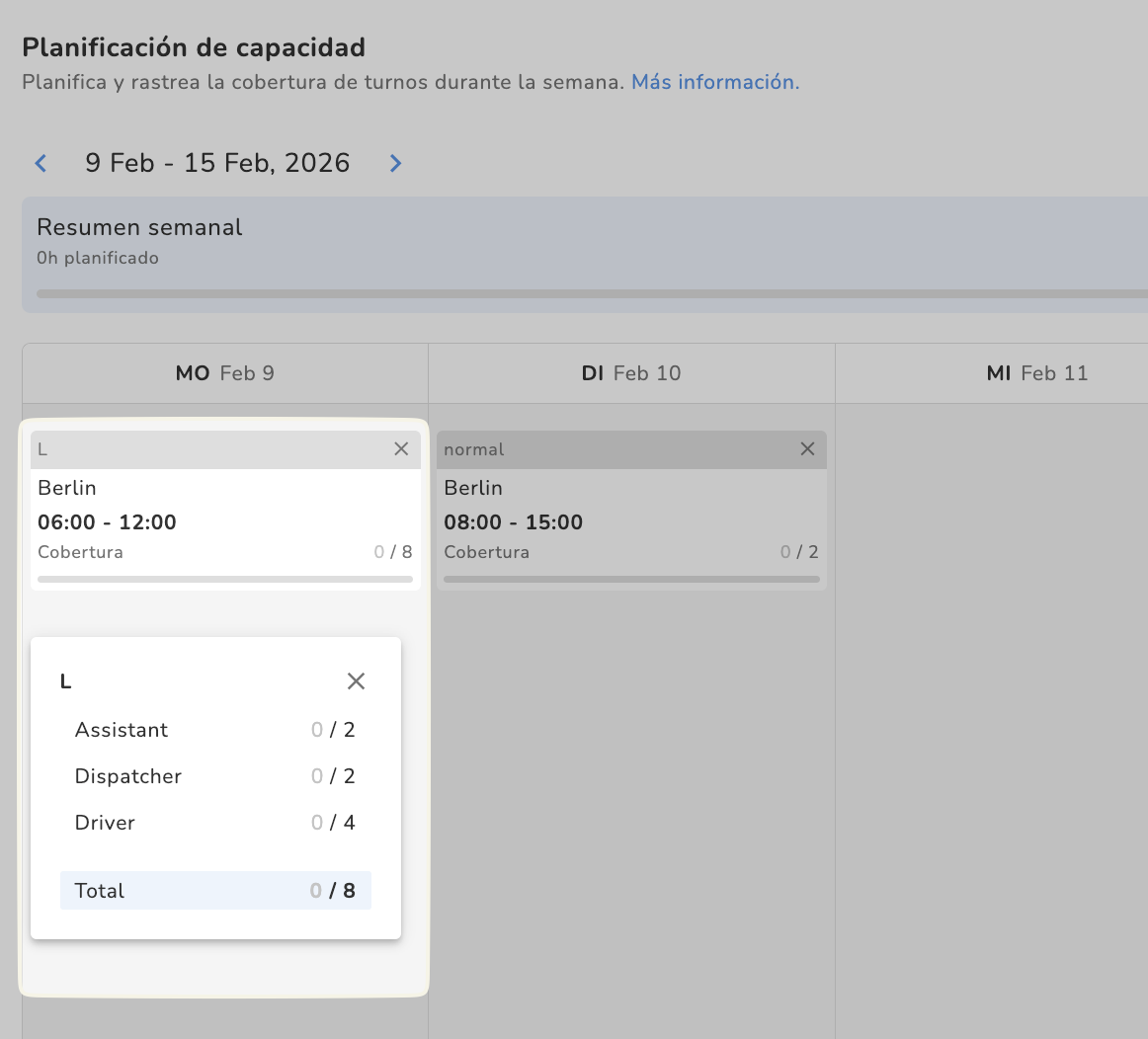
- Ve a Planes
- Haz clic en Plantillas para ver las plantillas creadas automáticamente a partir de tu plan de capacidad
- Hay una plantilla para cada rol que planificaste
- Arrastra y suelta las plantillas a los empleados correspondientes según el rol
- Haz clic en PUBLICAR
- Haz clic en Capacidad
- Verás la cobertura planificada hasta el momento. Colores: verde = completo, naranja = parcial, rojo = sin cubrir
- En la esquina superior derecha verás empleados requeridos y asignados, faltantes y porcentaje de cobertura
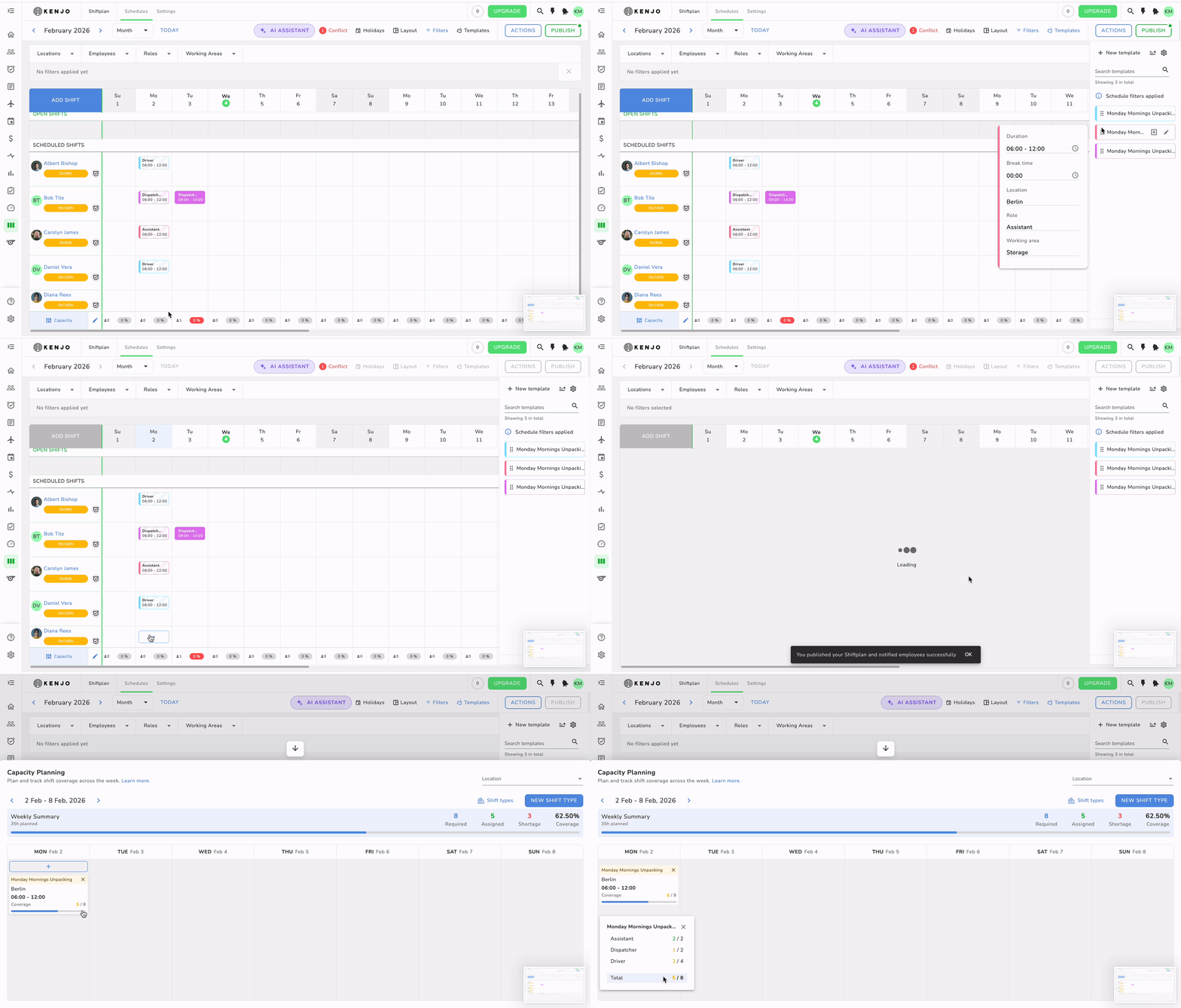
Ejemplo: Dispatcher, Driver y Assistant → tres plantillas. Actualmente hay 5/8 empleados cubiertos.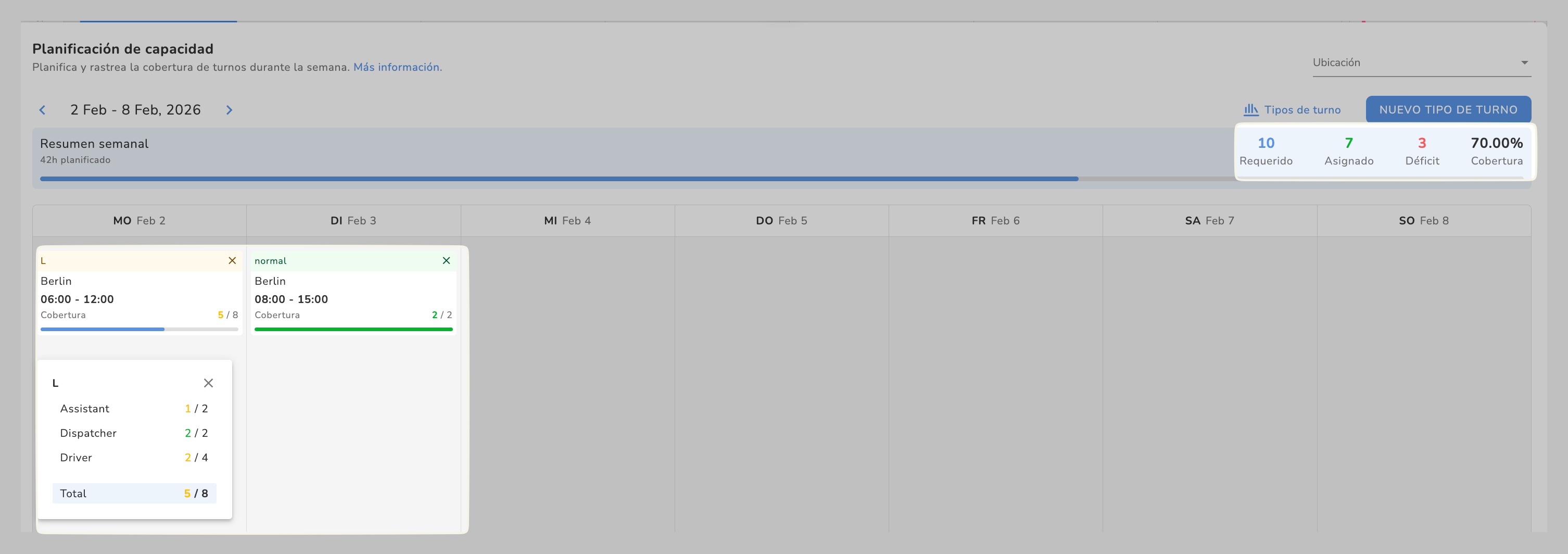
- Planifica y publica más turnos para completar tu capacidad
Publicar capacidad abierta como turnos abiertos
- Haz clic en una capacidad de un día específico
- Haz clic en publicar como turnos abiertos. Todos los turnos no cubiertos de ese día se añaden ahora como turnos abiertos en el calendario
Editar y gestionar un tipo de turno/capacidad planificada
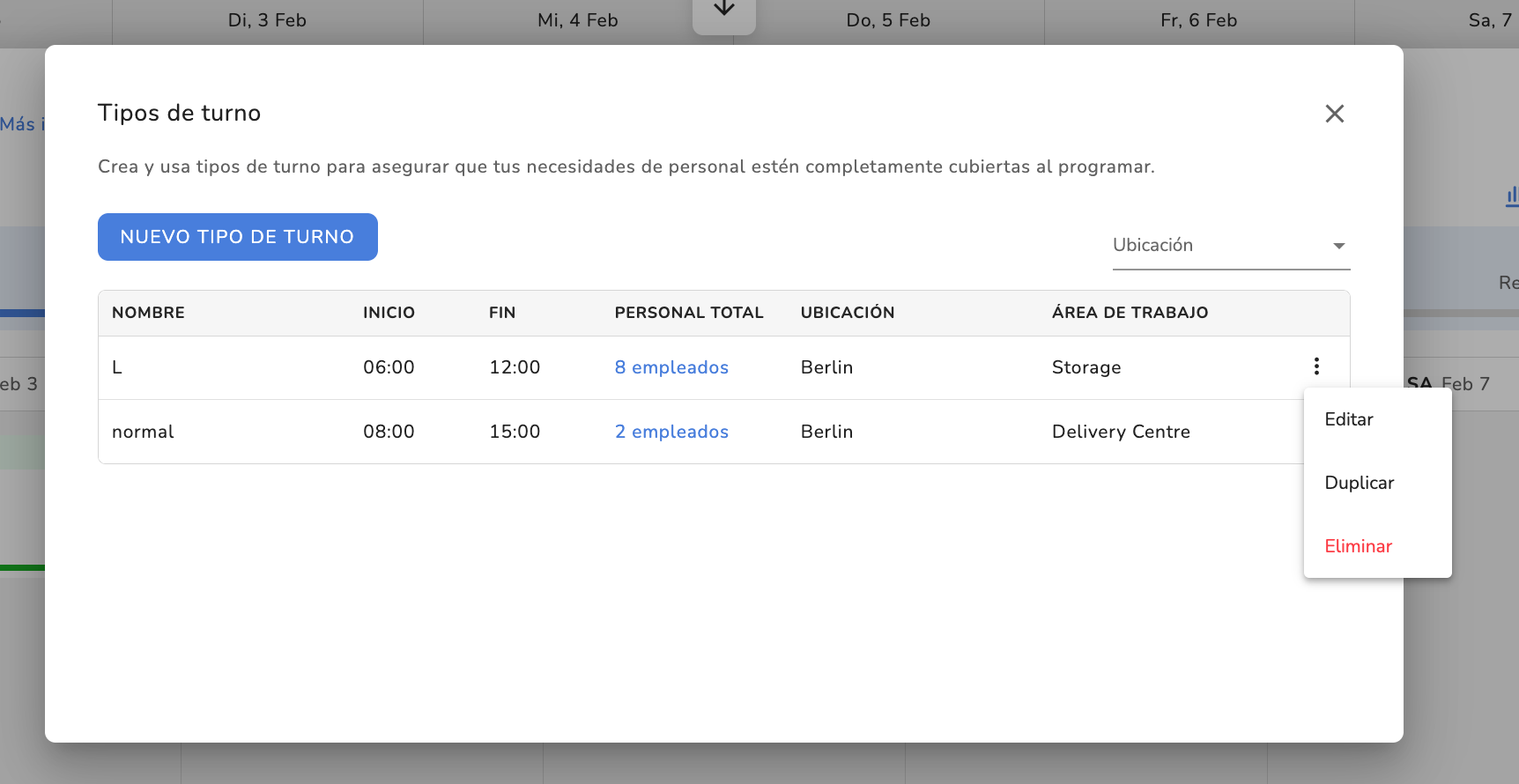
- Haz clic en tipos de turno
- Haz clic en el icono de tres puntos
- Selecciona Editar, Duplicar o Eliminar
Cobertura parcial de la capacidad planificada
Cuando habilitas la cobertura parcial en Capacidad Ajustes, los turnos que solo coinciden parcialmente con el horario planificado también cuentan para cumplir el plan de capacidad.
| Tipo de turno | Turno planificado | Si cobertura parcial está activada | Si cobertura parcial está desactivada |
|---|---|---|---|
| 9am - 12 pm | 9am - 11:30 am | cuenta como cubierto | no cuenta como cubierto |
| 9am - 12 pm | 9:30am - 12 pm | cuenta como cubierto | no cuenta como cubierto |
| 9am - 12 pm | 9:30am - 11:30 am | cuenta como cubierto | no cuenta como cubierto |
¿Le ha sido útil este artículo?
¡Qué bien!
Gracias por sus comentarios
¡Sentimos mucho no haber sido de ayuda!
Gracias por sus comentarios
Sus comentarios se han enviado
Agradecemos su esfuerzo e intentaremos corregir el artículo