Die Ansicht für Admins und für Mitarbeiter in der Zeiterfassung-Übersicht verändern sich gemeinsam mit unserer neuen Überarbeitung für schichtbasierte Arbeitspläne.
Dieser Artikel erklärt, wie das System die Arbeitszeiten berechnet und wie die Prioritätskette die Sollstunden eines Mitarbeiters für jeden Tag bestimmt.
1. Grundlegende Konzepte und ihre Bedeutung
Um den Überblick zu behalten, ist es wichtig, zwischen diesen beiden Konzepten zu unterscheiden:
- Geplante Stunden: zeigen an, welche Stunden heute laut Arbeitsplan oder Schichtplan von einem Mitarbeiter erwartet werden – das zentrale Steuerungsinstrument für operatives Management und Arbeitszeitverfolgung.
- Sollstunden: Bilden die Grundlage für die Lohnabrechnung und die Einhaltung rechtlicher Vertragsanforderungen.
2. Zeiterfassung Übersicht
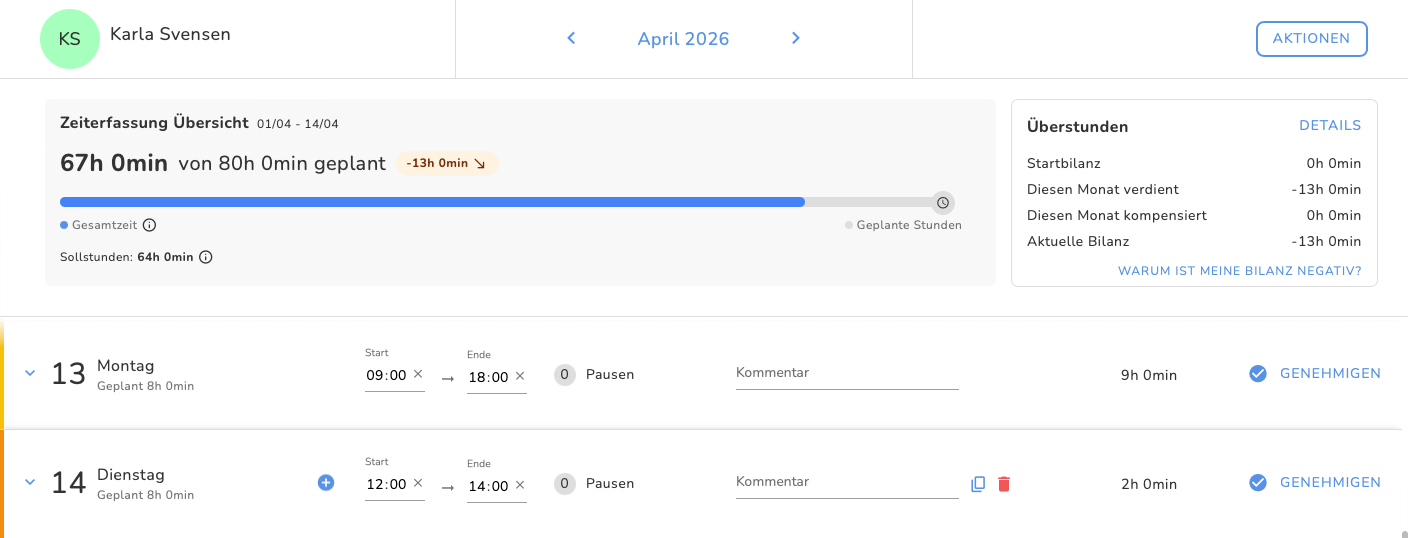
Das große graue Feld der Zeiterfassung Übersicht zeigt Dir mit einem blauen Fortschrittsbalken an, wieviel der Mitarbeiter von seiner geplanten Arbeitszeit schon erreicht hat. Hier erklären wir die die einzelnen Bezeichnungen genau.
- Iststunden (Blauer Balken): Dies sind die bisher angesammelten bezahlten Stunden. Dazu gehören: Erfasste Stunden + Bezahlte Abwesenheiten + Bezahlte öffentliche Feiertage.
- Geplante Stunden (Ziellinie): Zeigt an, wie viele Stunden bis zum aktuellen Datum eingeplant wurden.
- Arbeitszeitkonto (Chip): Zeigt an, ob ein Zeitplus (mehr gearbeitete Stunden als geplant) oder ein Zeitminuus vorliegt.
- Sollstunden (unten links): Kumulierte vertragliche Nettostunden (Mindestarbeitszeit − Abwesenheiten − Feiertage).
3. Praktisches Beispiel
Für einen Mitarbeiter mit einem 40-Stunden-Wochenvertrag, 5 Arbeitstagen und ohne aktiven Schichtplan:
- Täglicher Durchschnitt: 8 Stunden (40 / 5).
- Am 23. des Monats: Die kumulierten geplanten Stunden betragen 17 Arbeitstage × 8 Std. = 136 Std.
- Bei 2 öffentlichen Feiertagen: Die Sollstunden betragen 136 Std. − (2 × 8 Std.) = 120 Std.
4. Die Prioritätskette: Wie entscheidet das System?
Das System verwendet eine strikte Hierarchie zur Bestimmung der geplanten Stunden und sucht in dieser spezifischen Reihenfolge nach Informationen:
- Schichtplan (Höchste Priorität): Wenn für den Mitarbeiter die Schichtverwaltung aktiviert ist, berücksichtigt das System ausschließlich die im Schichtplan veröffentlichten Schichten.
- Arbeitsplan: Wenn keine Schichtverwaltung vorhanden ist, verwendet das System die in ihrem regulären Arbeitsplan festgelegte Stundenverteilung.
- Vertrag (Fallback): Wenn keines der oben genannten Elemente vorhanden ist, werden die wöchentlichen Vertragsstunden durch die Arbeitstage geteilt, um einen täglichen Durchschnitt zu ermitteln.
5. Schichtplan aktivieren
Um einen Mitarbeiter über den Schichtplan statt über einen festen Arbeitsplan zu verwalten, gehst Du wie folgt vor:
- Gehe zum Mitarbeiterprofil
- Suche im Menü auf der rechten Seite nach Schichtplan aktivieren.
- Aktiviere den Schalter Schichtplan für den Mitarbeiter aktivieren.
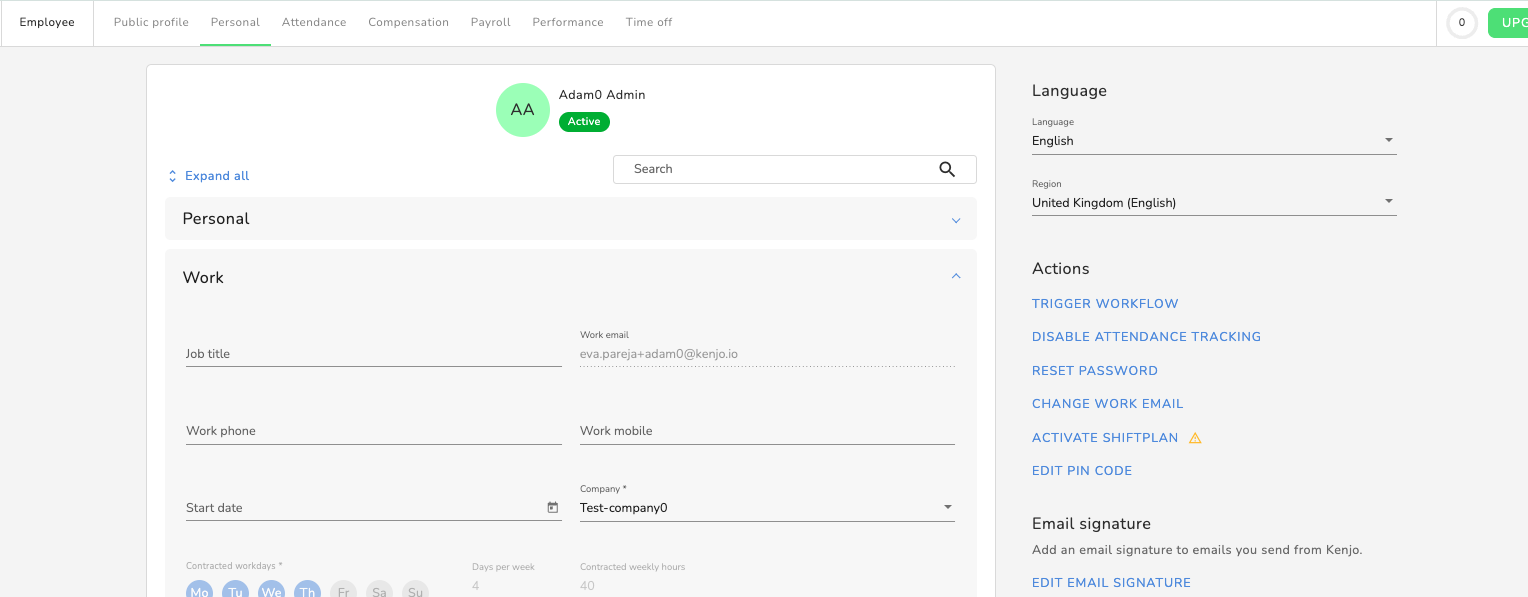
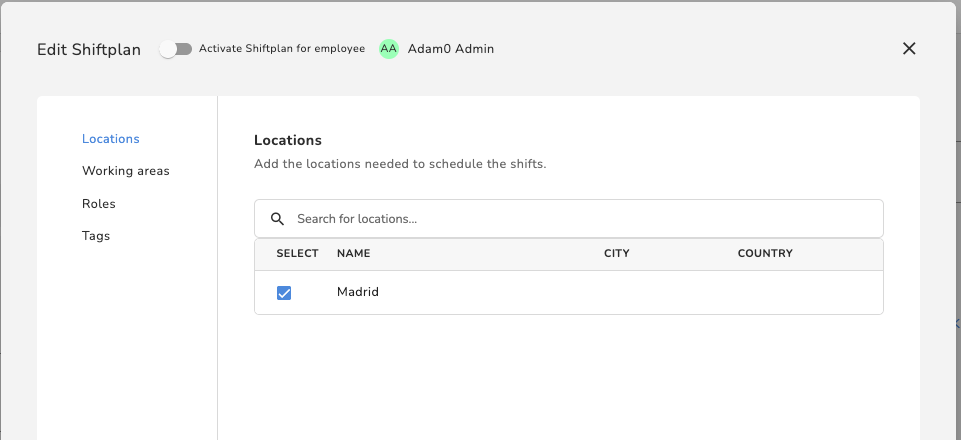
⚠ Wichtig: Sobald der Mitarbeiter aktiviert, aber kein Schichtplan für den Mitarbeiter veröffentlicht wurde, betragen die geplanten Stunden 0 Std. Das System geht davon aus, dass vom Mitarbeiter nicht erwartet wird zu arbeiten, wenn er nicht im Schichtplan steht.
6. Aktive Überstundenverfolgung
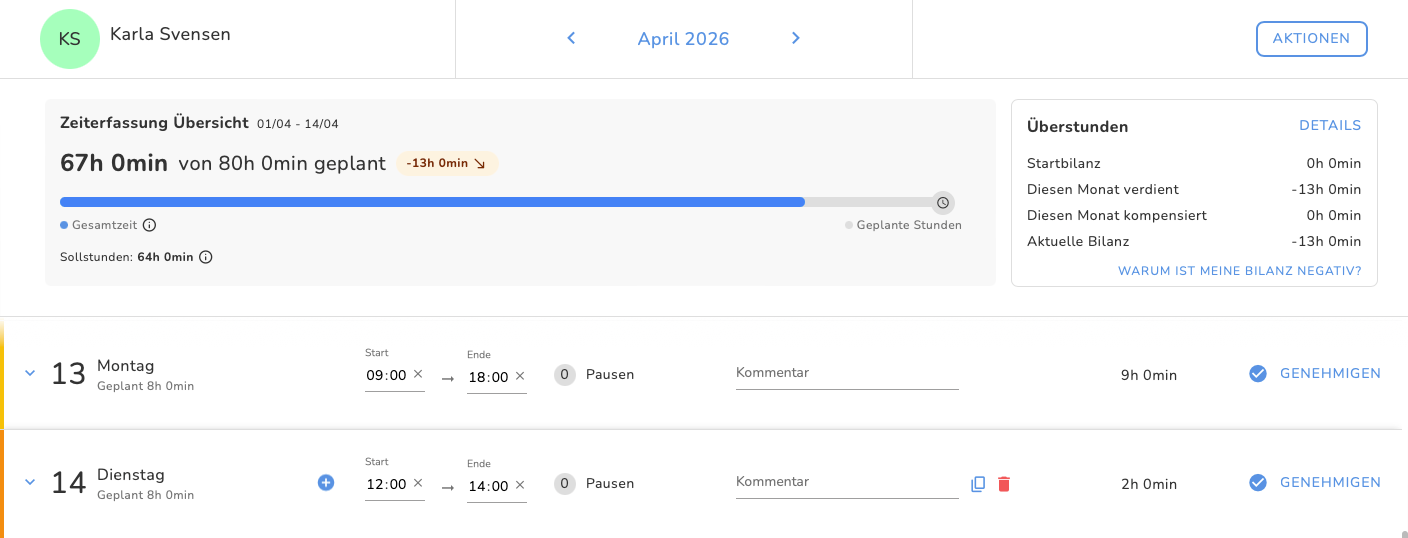
Wenn Mitarbeiter mit festen und regelmäßigen Zielstunden arbeiten und die Überstundenverfolgung aktiviert ist, sieht ihre Übersicht etwas anders aus: Auf der rechten Seite wird eine zusätzliche Überstundenzusammenfassung angezeigt, während alle anderen Werte gleich bleiben.
7. Tagesansicht
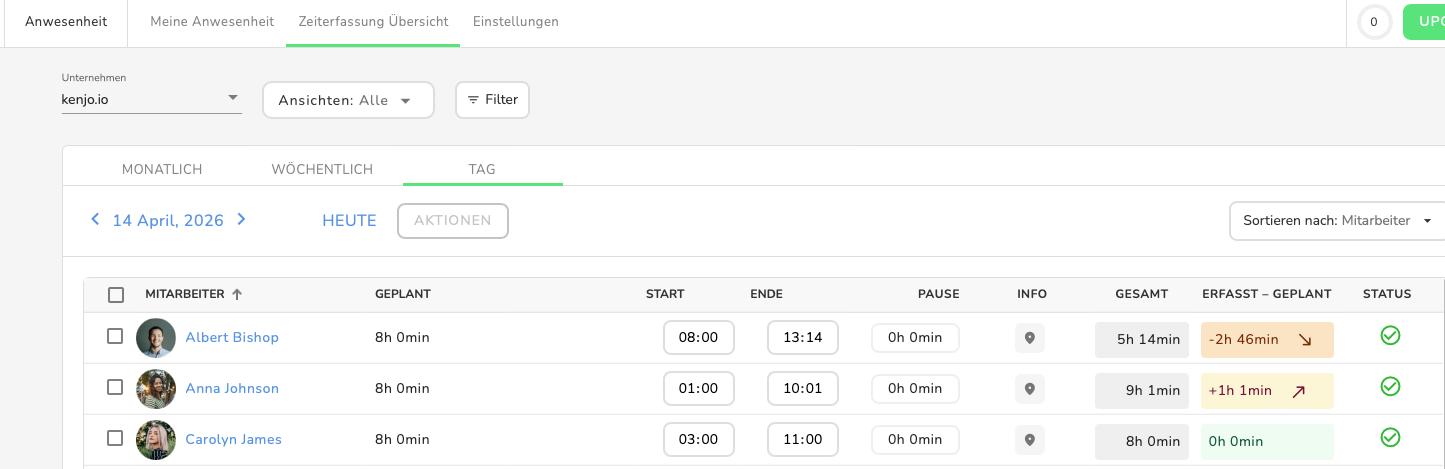
Die tägliche Anwesenheitsansicht kann von Administratoren als Dashboard verwendet werden.
- Gehen Sie zu Anwesenheit > Zeiterfassung Übersicht > Täglich
Hier siehst Du alle Mitarbeiter mit:
- Tatsächlich erfassten Start- und Endzeiten
- Pausen
- Optionalen Standort-Infos
- Insgesamt kumulierten Stunden für den Tag
- Der Differenz zwischen erfassten und geplanten Stunden – ob mehr oder weniger Stunden als geplant gearbeitet wurden (Zeitplus oder Zeitminuus)
War dieser Artikel hilfreich?
Das ist großartig!
Vielen Dank für das Feedback
Leider konnten wir nicht helfen
Vielen Dank für das Feedback
Feedback gesendet
Wir wissen Ihre Bemühungen zu schätzen und werden versuchen, den Artikel zu korrigieren