In questo articolo ti mostro passo dopo passo come risolvere gli avvisi di conflitto nei turni. Puoi attivare gli avvisi di conflitto nel piano turni per individuare errori come sovrapposizioni di turni dello stesso dipendente prima della pubblicazione, oppure per identificare discrepanze tra i requisiti del turno e le competenze dei dipendenti, così da rimanere conforme alle normative.
Scopri qui tutto sulla selezione dei ruoli per i tuoi dipendenti.
INDICE
- Identificare i conflitti
- Attivare e disattivare i conflitti
- Conflitti basati sulla politica presenze
- Attivare i conflitti di base del piano turni
- I turni devono corrispondere al ruolo
- Turni sovrapposti
- Sovrapposizione con assenze esistenti
Identificare i conflitti

- Vai a Piano turni
- Apri Orari per modificare il piano turni
- Pianifica i turni come di consueto nella vista settimanale o mensile
- Identifica i Conflitti di turno
- Un riquadro rosso con la dicitura Conflitti appare in alto a destra in caso di conflitto
- Clicca su Conflitti per visualizzare i turni interessati
- Seleziona un turno evidenziato in rosso per aprire la vista dettagliata
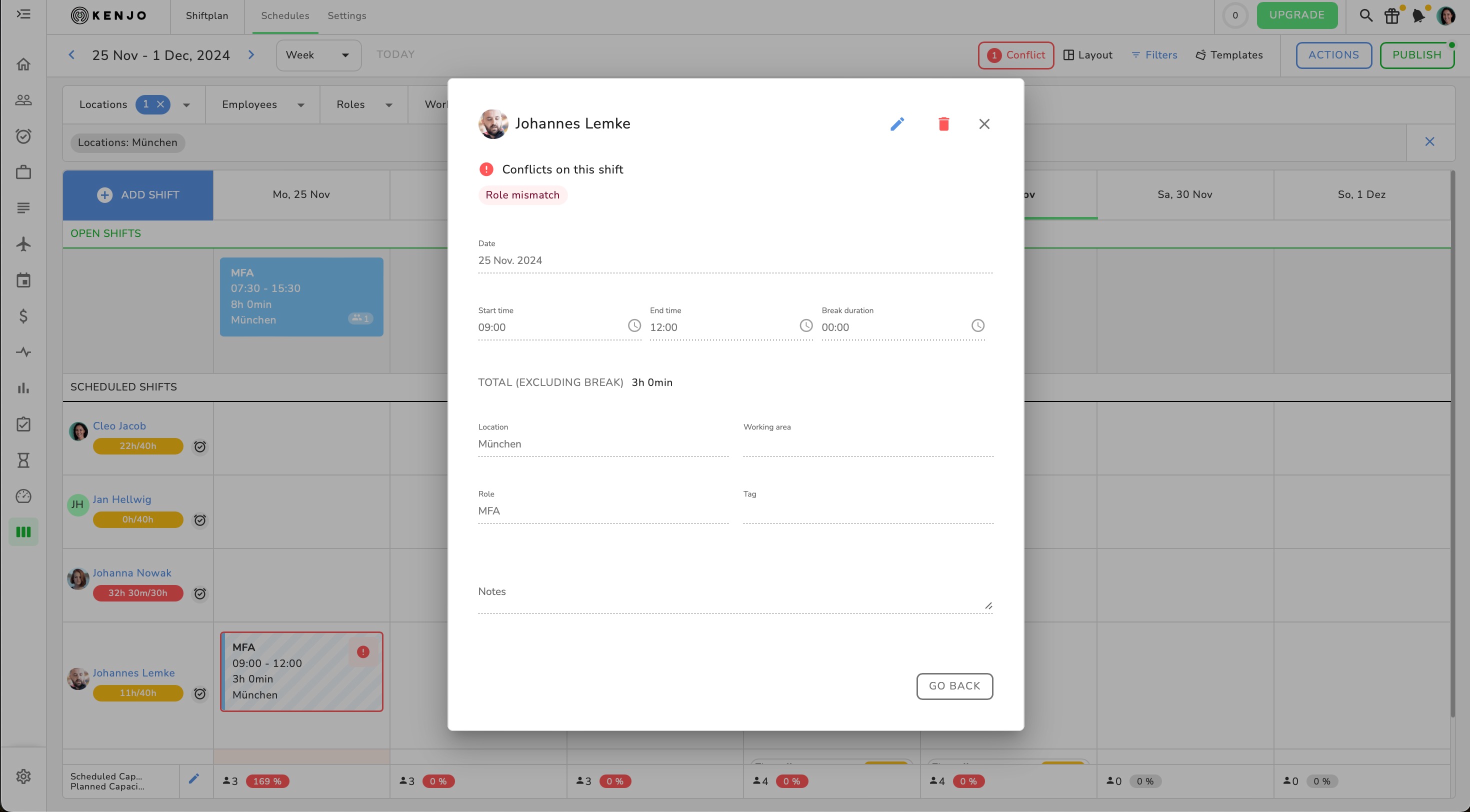
Quando sorgono conflitti nel tuo piano turni, hai due opzioni:

Opzione 1: Pubblica il turno con conflitto — Conferma che desideri pubblicare anche se esistono conflitti.

- Vai a Piano turni > Impostazioni > Avvisi di conflitto
- Seleziona Consenti la pubblicazione di turni con questo conflitto

Il pianificatore verrà comunque avvisato, ma potrà pubblicare il piano turni.

Opzione 2: Modifica il turno

Risolvi il conflitto modificando il turno, assegnandolo a un dipendente idoneo o disponibile, oppure eliminandolo.

Indipendentemente dall’opzione scelta, clicca su Pubblica per finalizzare e pubblicare il piano turni.
Attivare e disattivare i conflitti
Conflitti basati sulla politica presenze
Periodo di riposo tra due turni: Questo conflitto collega la politica presenze alle timbrature e al piano turni. Nelle impostazioni della politica presenze puoi definire quante ore di riposo sono obbligatorie tra due turni. Nelle impostazioni del piano turni decidi se un turno che viola questo periodo può essere pubblicato.
- Attiva l’interruttore per utilizzare questo avviso di conflitto
- Seleziona se vuoi consentire la pubblicazione di turni con questo conflitto
Attivare i conflitti di base del piano turni
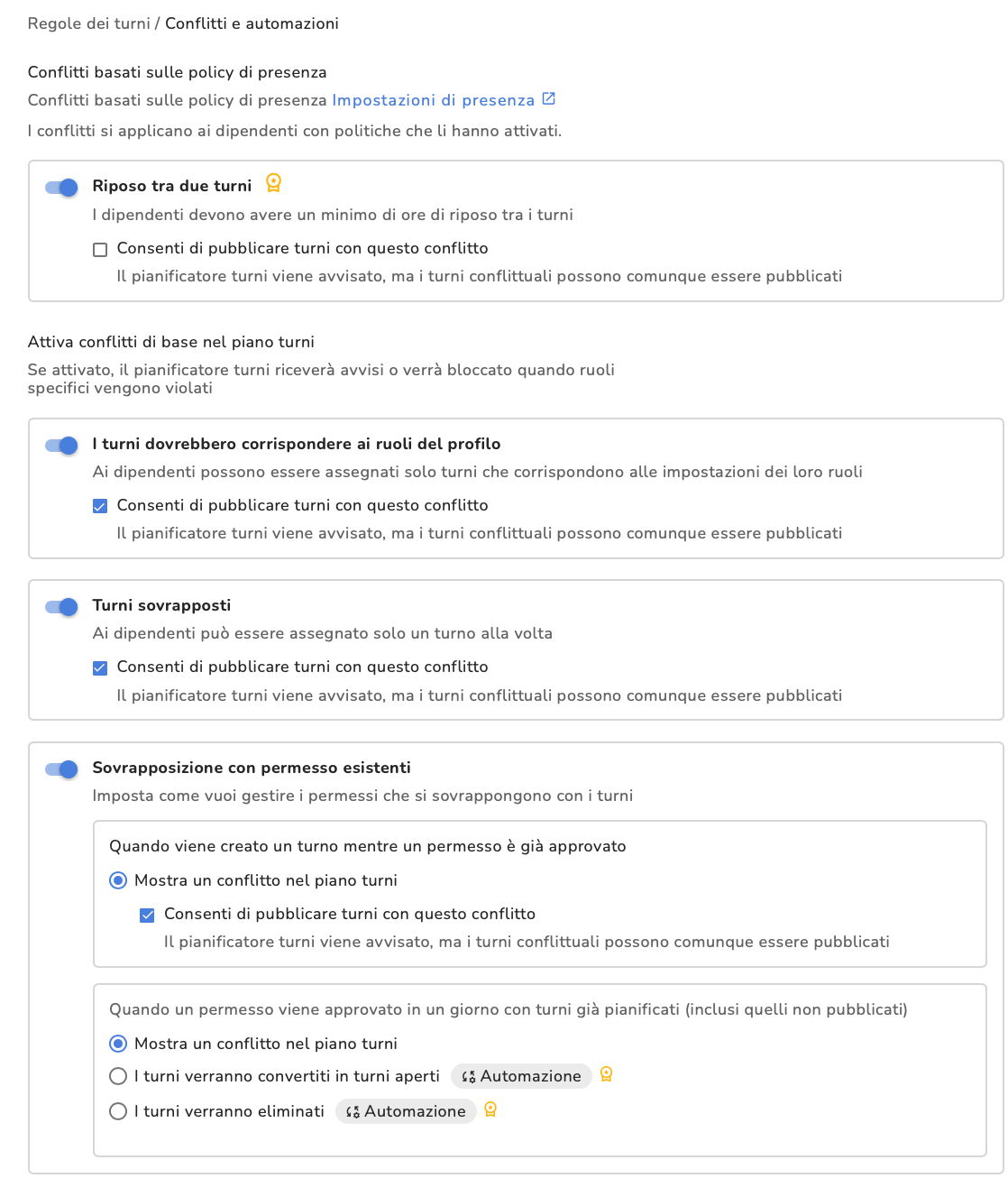
I turni devono corrispondere al ruolo: I dipendenti possono essere assegnati solo ai turni compatibili con il loro ruolo.
- Attiva l’interruttore per usare questo conflitto
- Seleziona se consentire ai pianificatori di pubblicare turni con questo conflitto
Turni sovrapposti: I dipendenti possono avere un solo turno alla volta.
- Attiva l’interruttore quando vuoi usare questo conflitto
- Seleziona se consentire la pubblicazione di turni con questo conflitto
Sovrapposizione con assenze esistenti:
Opzione 1: Quando un turno viene creato e un’assenza è già approvata
- Attiva l’interruttore
- Seleziona se consentire la pubblicazione di turni con questo conflitto
Opzione 2: Quando un’assenza viene approvata in un giorno con turni pubblicati o non pubblicati
- Mostra un conflitto
- Consenti all’automazione di convertire i turni in turni aperti
- Consenti all’automazione di eliminare i turni
Questa risposta ti è stata utile?
Fantastico!
Grazie per il tuo feedback
Siamo spiacenti di non poterti essere di aiuto
Grazie per il tuo feedback
Feedback inviato
Apprezziamo il tuo sforzo e cercheremo di correggere l’articolo